
Profiel
In dit onderdeel zie je jouw persoonsgegevens. Je kunt deze gegevens bekijken, wijzigen en opslaan, zodat je profiel altijd actueel en correct blijft.
Algemeen
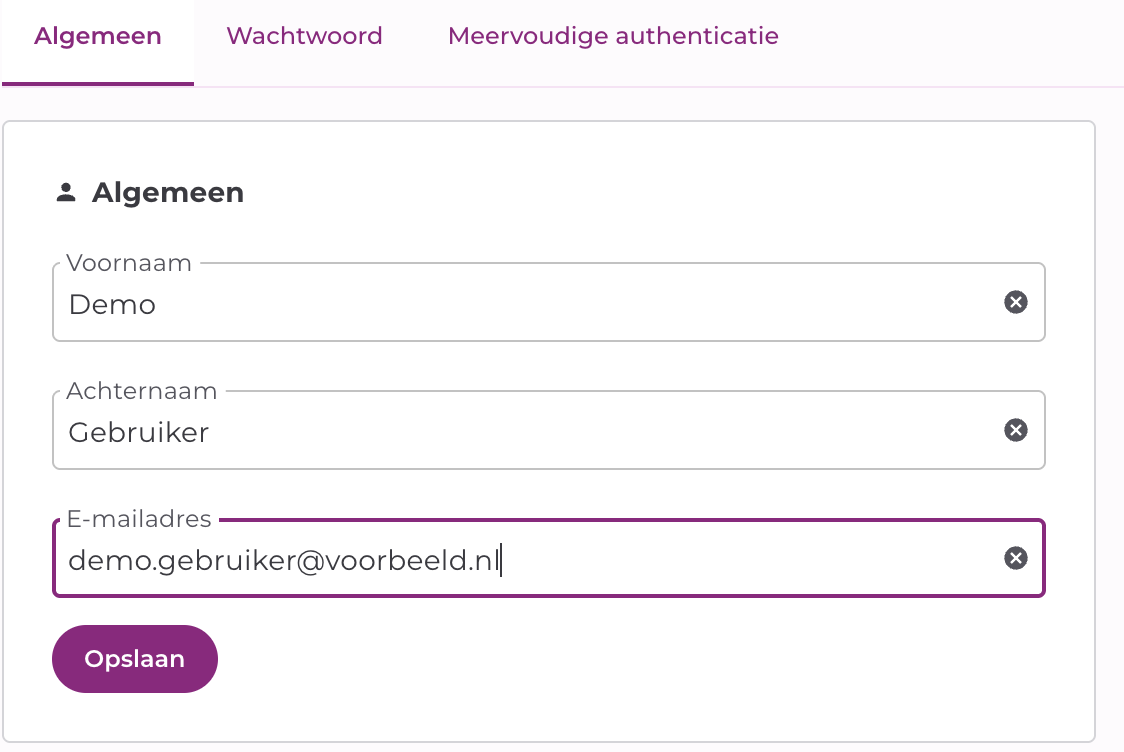
In het tabblad Algemeen kun je je voornaam, achternaam en e-mailadres inzien en aanpassen. Klik op Opslaan om je wijzigingen te bewaren.
Wachtwoord
In het submenu Wachtwoord kun je jouw wachtwoord wijzigen. Voer een nieuw wachtwoord in en sla de wijziging op om je account veilig te houden.
Meervoudige authenticatie (2FA)
In het tabblad Meervoudige authenticatie zie je de status van tweestapsverificatie (Actief of Niet actief), met een knop om deze te activeren of te deactiveren.
Zodra je 2FA activeert, word je uitgelogd en naar het inlogscherm geleid. Bij de eerstvolgende keer inloggen begeleidt Keycloak je door het koppelen van een authenticatie-app via een QR-code. Daarna log je voortaan in met een extra verificatiestap. Via dezelfde knop kun je 2FA later weer deactiveren.