
Gebruikers
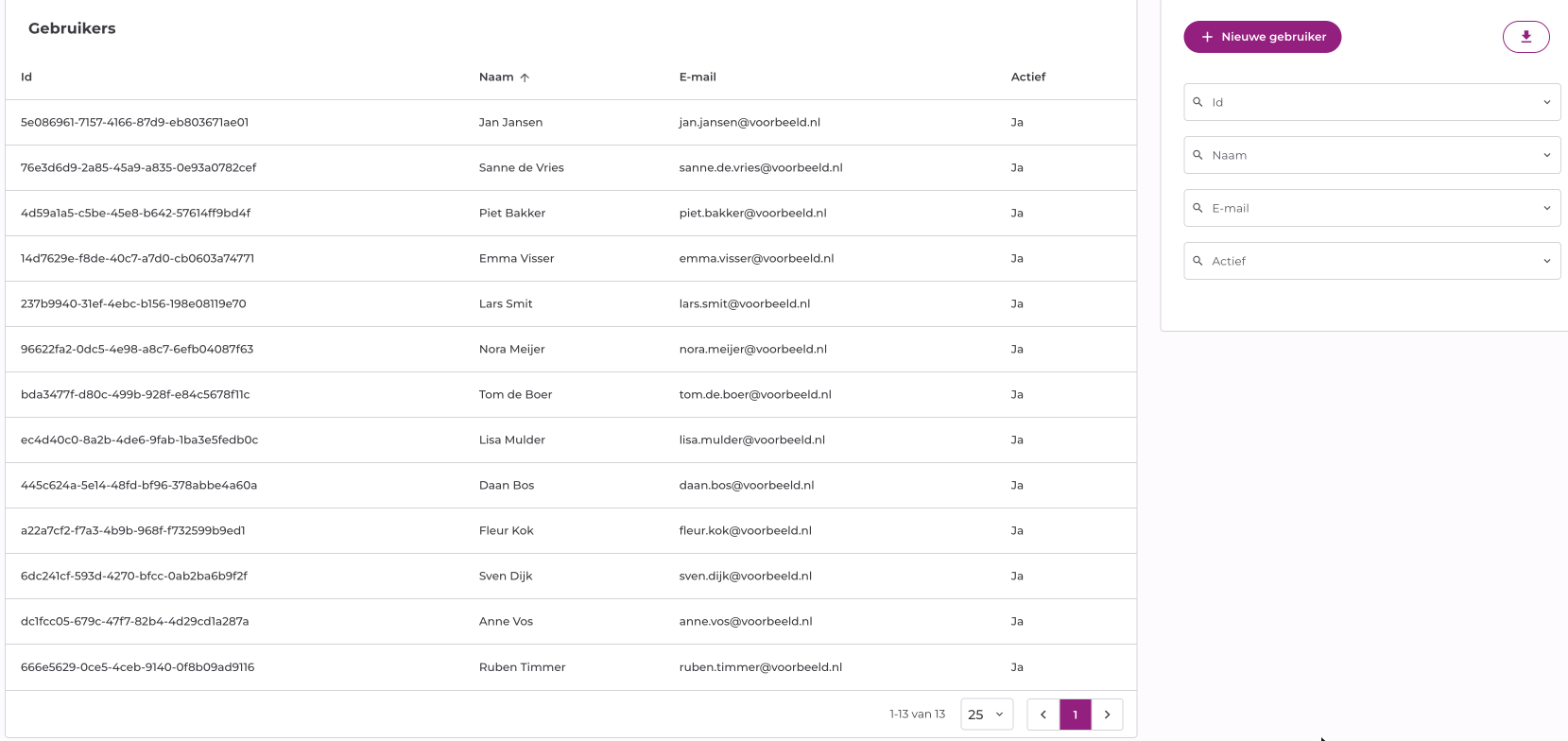
Op de gebruikerspagina zie jij een overzicht van alle gebruikers. De tabel bevat de volgende velden:
- ID
- Naam
- E-mailadres
- Actief
Rechts van de tabel kun je op ID, naam, e-mailadres en status filteren, zodat je snel de juiste gebruiker kunt vinden. Rechtsboven vind je de knop Nieuwe gebruiker en de knop om het overzicht te exporteren.
Gebruiker aanmaken
In het zijmenu aan de rechterkant vind je de knop om een nieuwe gebruiker toe te voegen. Je maakt hiermee in één keer zowel de gebruiker als de bijbehorende persoon aan. Een aparte stap in de Beheertool is hiervoor niet meer nodig.
E-mailadres
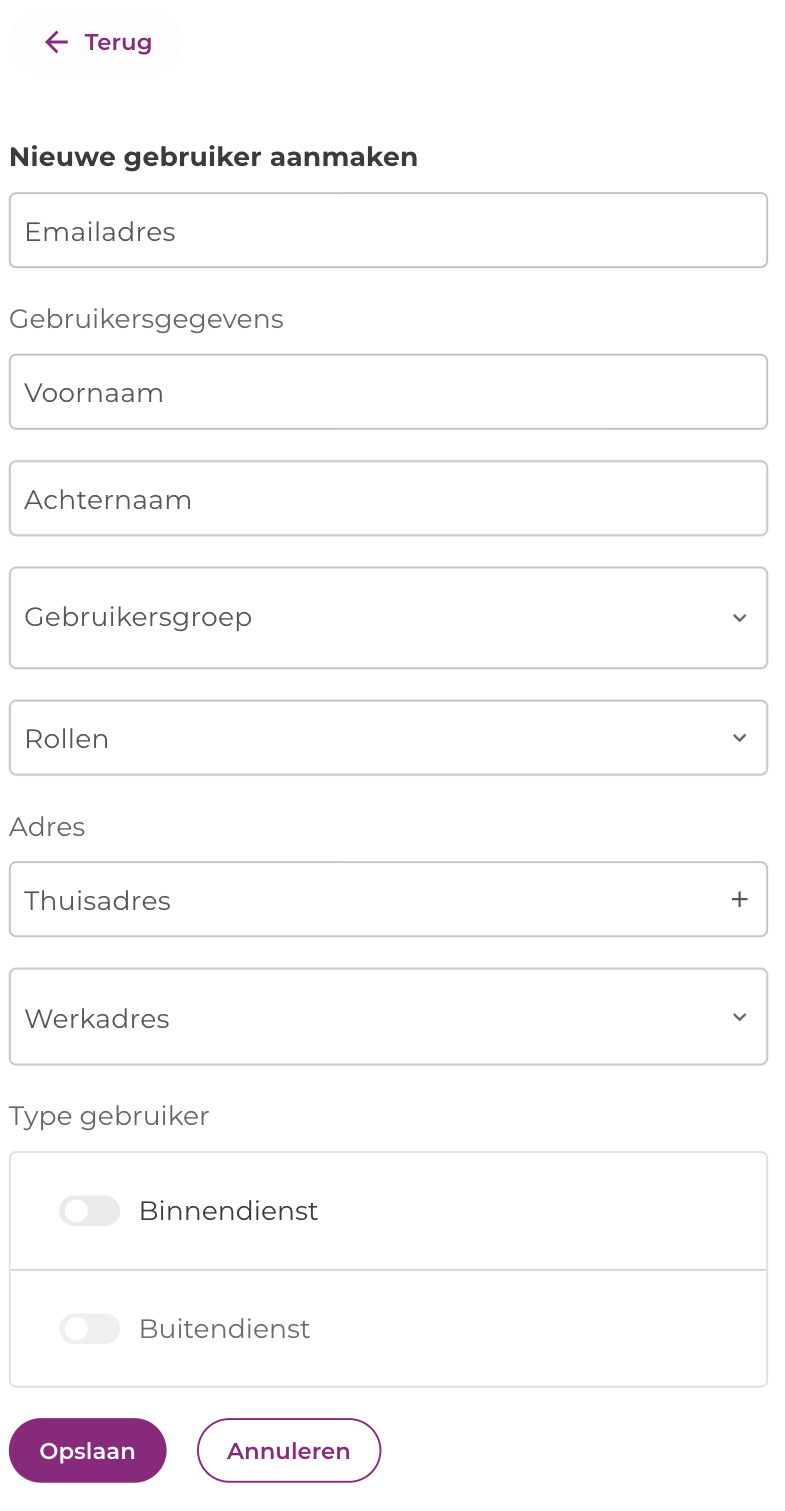
Vul eerst het e-mailadres van de nieuwe gebruiker in. Het systeem controleert automatisch of dit e-mailadres al bij een bestaande gebruiker hoort.
Gebruikersgegevens
- Voornaam
- Achternaam
- Gebruikersgroep: bepaalt onder welke groep de gebruiker valt.
- Rollen: bepalen welke rechten en modules de gebruiker krijgt.
Adres
- Thuisadres: open het adresvenster om het thuisadres in te voeren. Het thuisadres is optioneel.
- Werkadres: kies het werkadres (de vestiging) van de gebruiker.
Type gebruiker
Onderaan het formulier zet je met schakelaars het type gebruiker:
- Binnendienst: de gebruiker werkt vanuit het kantoor, bijvoorbeeld als planner of op de servicedesk.
- Buitendienst: de gebruiker voert werkzaamheden uit op locatie.
Synchroniseren met FLS
Staat Buitendienst aan én gebruikt jouw organisatie de module FLS, dan verschijnt de optie Synchroniseren met FLS. Zet deze aan om de gebruiker automatisch met FLS te synchroniseren.
Gebruiker bewerken
Klik op een gebruiker in het overzicht. Rechts opent een paneel met alle gegevens van die gebruiker op één formulier; met Terug sluit je het paneel.
Je kunt hier aanpassen:
- de voornaam en achternaam;
- de gebruikersgroep;
- de rollen van de gebruiker (zie hieronder);
- het thuisadres en werkadres;
- het type gebruiker: Binnendienst en Buitendienst.
Het e-mailadres staat er wel, maar is niet te wijzigen. Bewaar je aanpassingen met Opslaan.
Rollen toekennen
In het veld Rollen staan de rollen die de gebruiker nu heeft, als losse blokjes. Klik in het veld en kies een rol om er een toe te voegen; met het kruisje op een blokje haal je een rol weg. De wijziging gaat pas in als je op Opslaan klikt.
Welke rollen er zijn en wat ze mogen, beheer je op de pagina Rollen. Je kunt gebruikers ook vanaf die kant koppelen, via het tabblad Gebruikers bij een rol.
Gebruiker verwijderen
Bij een geopende gebruiker staat de knop Gebruiker verwijderen. Je ziet die knop alleen met het bijbehorende recht.
De knop is niet altijd beschikbaar. Een gebruiker die nog ergens aan vastzit, kun je niet verwijderen:
- De gebruiker wordt met FLS gesynchroniseerd. Staat bij een servicemedewerker de optie Synchroniseren met FLS aan, dan is verwijderen geblokkeerd en verschijnt er een rode melding die dat uitlegt. Anders zou de medewerker uit de Planning Suite verdwijnen, maar in FLS gewoon actief blijven staan.
- De gebruiker heeft nog lopende werkopdrachten. Staat de servicemedewerker nog bij openstaande werkopdrachten (status Aangemaakt, In behandeling, In verificatie of Geparkeerd), dan is de knop uitgeschakeld. Houd de muis op de knop om te zien om hoeveel werkopdrachten het gaat.
Wil je zo'n gebruiker toch verwijderen, los dan eerst de oorzaak op:
- Zet Synchroniseren met FLS uit en sla de gebruiker op. Zorg dat de medewerker ook in FLS zelf is afgehandeld.
- Laat de openstaande werkopdrachten afronden of wijs ze aan een andere monteur toe.
- Verwijder daarna de gebruiker.
Rollen en rechten
Het beheren van rollen zelf (aanmaken, rechten toekennen, verwijderen) gebeurt op een eigen pagina. Zie Rollen.