
Rollen
Een rol is een verzameling rechten. Door een gebruiker een rol te geven, bepaal je wat die persoon in de Planning Suite mag zien en doen. Zo geef je bijvoorbeeld de rol Planner alleen de rechten die met plannen te maken hebben.
Je opent het overzicht via Rollen in de menubalk. Je ziet dit menu-item alleen met het bijbehorende recht.
Het overzicht
De tabel Rollen toont per rol het Id en de Naam. Je kunt op beide kolommen sorteren; standaard staat de lijst alfabetisch op naam. Er staan 25 rollen per pagina en er is geen zoekveld op deze pagina.

Een rol aanmaken
- Klik rechtsboven op Nieuwe rol.
- Vul een Naam in. Dat is het enige veld.
- Klik op Aanmaken.
De naam moet gevuld zijn en mag nog niet bestaan; bij een dubbele naam krijg je de melding dat die naam al in gebruik is. Na het aanmaken opent de rol direct, zodat je er meteen rechten aan kunt toekennen.
Een rol openen en wijzigen
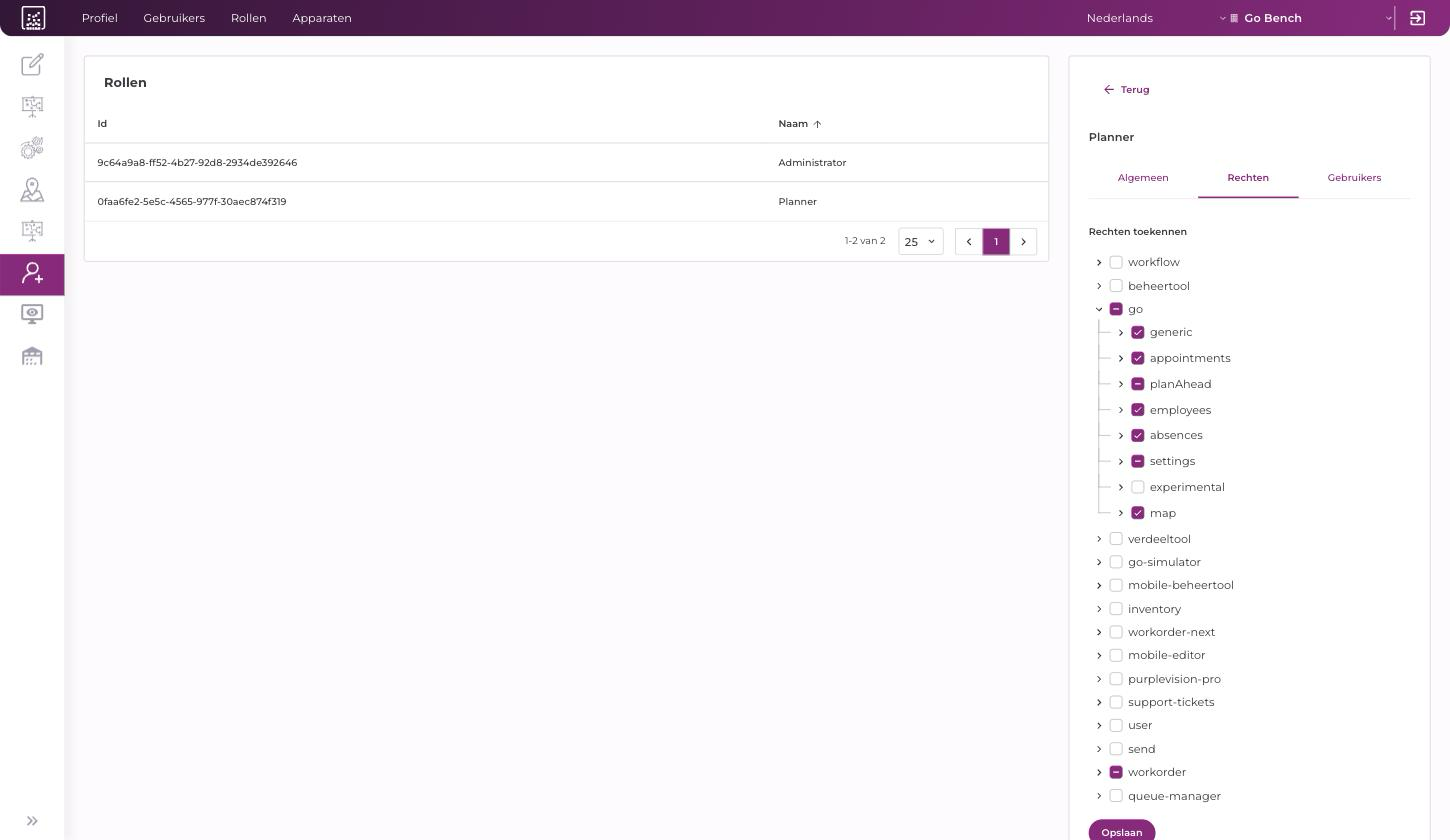
Klik op een rol in de tabel. Rechts opent een paneel met de naam van de rol en drie tabbladen: Algemeen, Rechten en Gebruikers. Met Terug sluit je het paneel.
Op het tabblad Algemeen pas je de Naam aan en bewaar je met Wijzigen. De knop blijft grijs zolang je niets hebt veranderd.
Rechten toekennen
Op het tabblad Rechten staat onder de kop Rechten toekennen een boomstructuur met drie niveaus:
- de tool (bijvoorbeeld
go,workorder-next,send,user); - het onderdeel binnen die tool (bijvoorbeeld
appointments,settings,map); - het losse recht.
Vink de rechten aan die de rol moet krijgen en klik op Opslaan. Aan het vinkje van een tool of onderdeel zie je in één oogopslag hoe het ervoor staat: leeg (niets aangevinkt), een vinkje (alles aangevinkt) of een streepje (een deel aangevinkt).
planAhead of appointments in plaats van Vooruitplannen of Afspraken.Gebruikers aan een rol koppelen
Op het tabblad Gebruikers zie je wie de rol heeft, en koppel je er mensen aan:
- Kies bij Gebruikers een of meer personen in de keuzelijst en klik op Opslaan.
- Verwijder iemand uit de rol met het prullenbakicoon achter de naam.
Je kunt een rol ook vanuit de gebruiker toekennen. Zie Gebruikers.
Een rol dupliceren
Wil je een nieuwe rol maken die grotendeels op een bestaande lijkt? Klik dan op het tabblad Algemeen op Dupliceren. Er komt een kopie met dezelfde rechten, met [COPY] achter de naam. Pas de naam daarna aan via Wijzigen.
Een rol verwijderen
Op het tabblad Algemeen staat de knop Rol verwijderen. Je krijgt eerst een bevestigingsvenster; verwijderen kan daarna niet ongedaan worden gemaakt.
De knop is niet altijd beschikbaar:
- Er hangen nog gebruikers aan de rol. Houd de muis op de knop; er staat dan dat de rol niet verwijderd kan worden omdat er nog gebruikers aan gekoppeld zijn. Haal die er eerst af via het tabblad Gebruikers.
- Het is een vaste rol. Rollen die bij de inrichting horen, kun je niet verwijderen; bij die rollen is de knop er niet.
- Je hebt het recht niet. Dan zie je de knop ook niet.