Toegekende adressen
Wanneer het werk aan jou is toegekend in de PTI Planning Suite via de Verdeeltool en je kiest in het menu of Home-menu voor Adressen, dan worden de onderstaande schermen getoond.
Steden
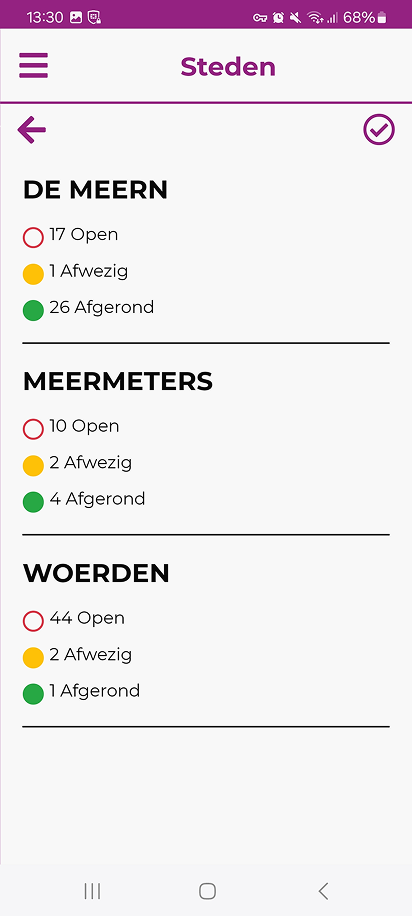
Op deze pagina zie je een lijst met plaatsen waarin werkopdrachten aan jou zijn toegekend en die in PTI nog niet zijn gesloten. Met de knop rechtsboven kun je adressen met de status Afgerond (afgemeld als uitgevoerd of met een niet-uitvoerbare reden met eindstatus) uitfilteren.
Wanneer de optionele module Zoeken op meternummer is geactiveerd, kun je via het vergrootglas rechtsboven zoeken naar een adres op basis van een meternummer.
Per plaats worden de volgende gegevens getoond:
- Naam van de stad
- Aantal adressen open
- Aantal adressen afwezig (afgemeld met een reden zonder eindstatus)
- Aantal adressen afgerond (afgemeld als succesvol of met een reden met eindstatus)
Zoek meternummer
Klik op het vergrootglas rechtsboven om een adres te zoeken op basis van het meternummer. Het meternummer kan handmatig worden ingevoerd, of je kunt op de knop Scan meternummer klikken om de camera te starten en het meternummer te scannen.
Na het klikken op Zoek meter wordt er gezocht naar een adres met het ingevoerde meternummer. Als er een adres is gevonden, wordt direct het eerste scherm van het proces geopend. Als er geen adres is gevonden, verschijnt de melding:
“Geen meter gevonden met meternummer
Straten
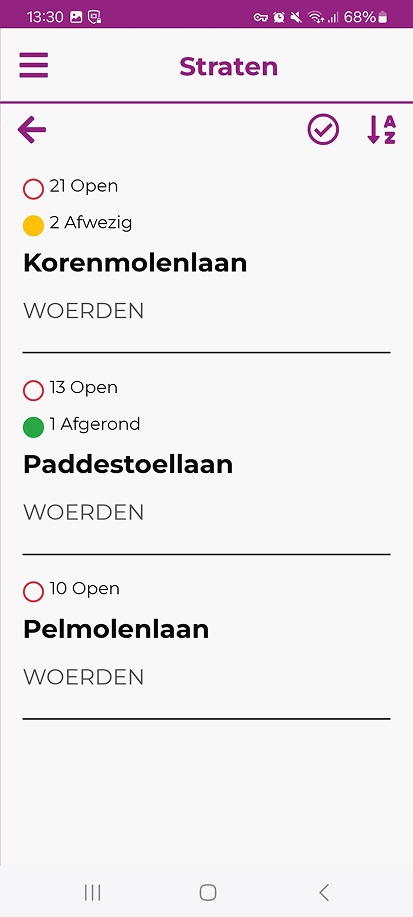
Na het selecteren van een plaats kom je op het scherm Straten. Rechtsboven kun je op deze pagina de gedane adressen (afgemeld als uitgevoerd of met een niet-uitvoerbare reden met eindstatus) uitfilteren en zoeken op meternummer. Het is ook mogelijk om de lijst met straten alfabetisch te sorteren.
Per straat worden de volgende gegevens getoond:
- Aantal adressen open
- Aantal adressen afwezig (afgemeld met een reden zonder eindstatus)
- Aantal adressen afgerond (afgemeld als succesvol of met een reden met eindstatus)
- Naam van de straat
- Naam van de plaats
Adressen
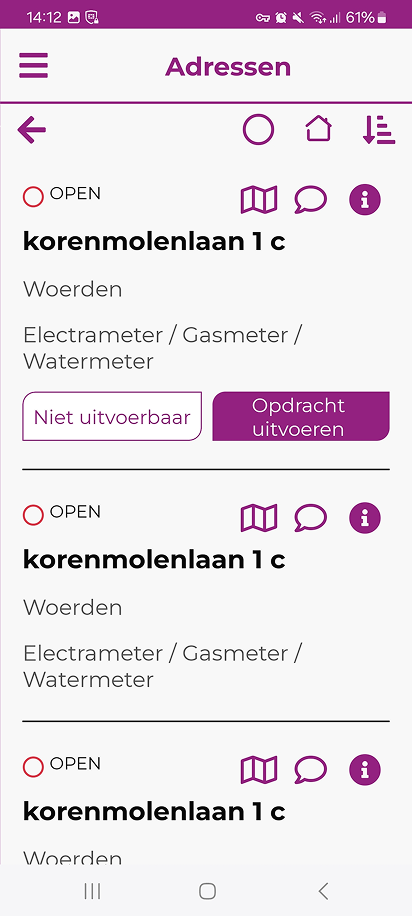
Na het selecteren van een straat kom je op het scherm Adressen. Ook hier kun je aan de rechterkant de gedane adressen uitfilteren, zoeken op meternummer of de lijst sorteren op huisnummer. Daarnaast kun je de lijst filteren op Alle, Oneven of Even huisnummers.
Per adres worden de volgende gegevens getoond:
- Status (Open / Afwezig / Afgerond)
- Adres (straat, huisnummer, toevoeging, plaats)
- Aanwezige soorten meters in de opdracht
Rechtsboven zie je per adres de volgende knoppen:
- Kaart – opent de navigatie-app op het apparaat met het adres van de werkopdracht (alleen zichtbaar bij gebruik van de navigatiemodule).
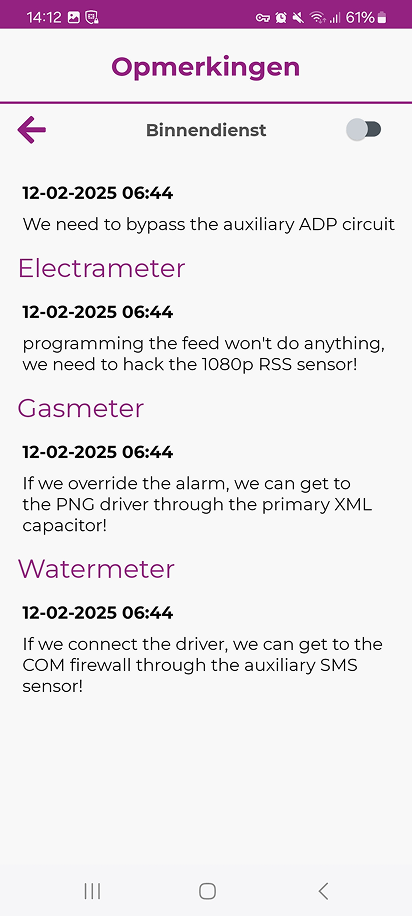
- Opmerking – opent de Opmerkingenpagina. Standaard zie je alleen opmerkingen van de binnendienst. Met de toggle rechtsboven kun je ook opmerkingen van de buitendienst bekijken (indien aanwezig).
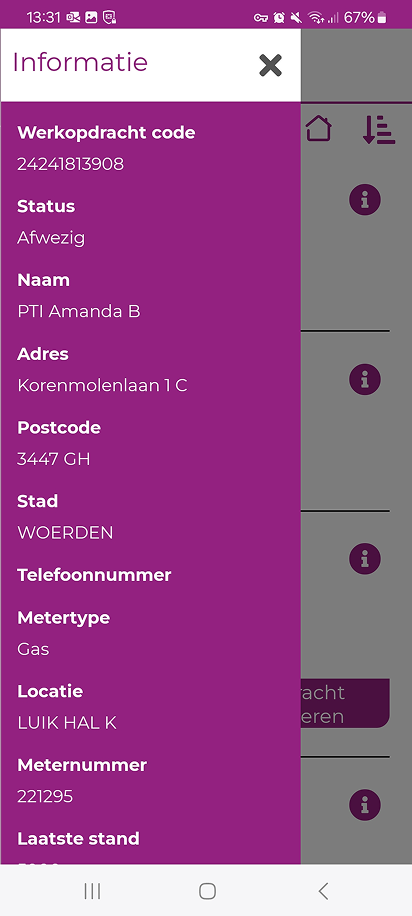
- Informatie – opent de informatiebalk met standaardvelden. Deze kan per klant worden ingericht.
De informatiebalk bevat standaard: Werkopdrachtcode, Soort, Status, Bloktijd, Naam, Adres, Postcode, Stad, Telefoonnummer.
Adres afmelden
Bij het klikken op een adres verschijnen twee opties om het adres af te melden:
- Niet uitvoerbaar
- Opdracht uitvoeren
Niet uitvoerbaar
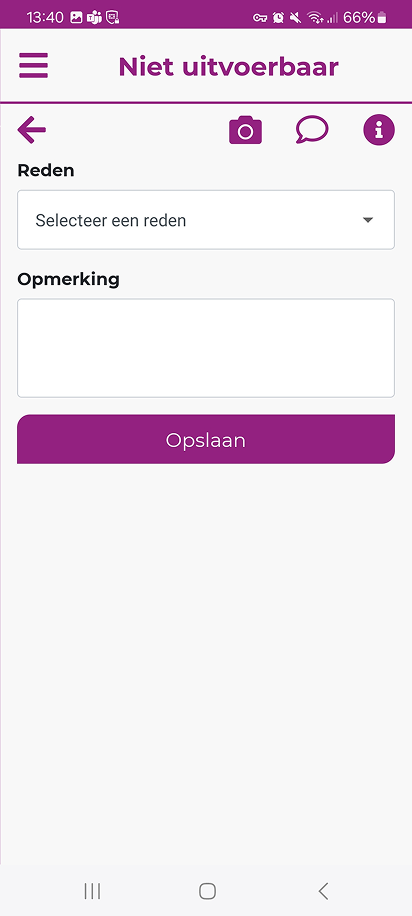
Wanneer je kiest voor Niet uitvoerbaar, wordt het scherm Niet uitvoerbaar geopend. Bovenin staan de volgende knoppen:
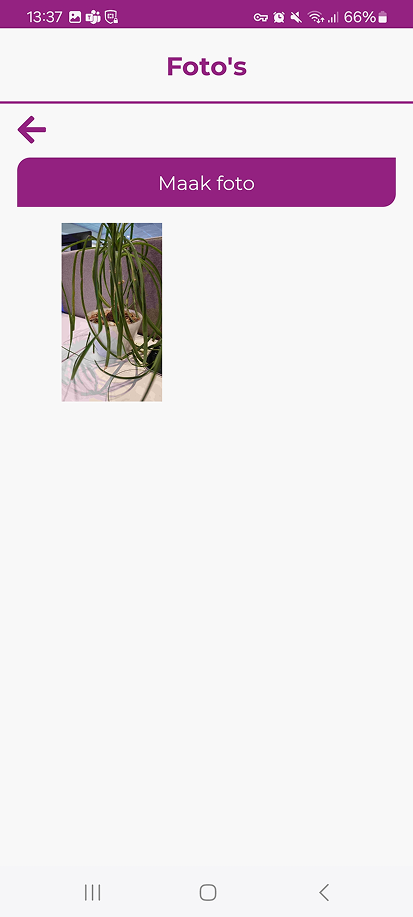
- Camera – open de galerij van de opdracht om foto’s toe te voegen via de camera of vanuit de galerij (indien geactiveerd). Foto’s kunnen ook worden verwijderd door erop te klikken.
- Opmerking – opent de Opmerkingenpagina. Standaard worden alleen opmerkingen van de binnendienst getoond; met de toggle rechtsboven kun je ook opmerkingen van de buitendienst bekijken (indien aanwezig).
- Informatie – opent de informatiebalk met de standaardvelden: Werkopdrachtcode, Soort, Status, Bloktijd, Naam, Adres, Postcode, Stad, Telefoonnummer.
Selecteer in dit scherm een reden waarom de opdracht niet kon worden uitgevoerd en voeg eventueel een toelichting toe in het opmerkingenveld. Afhankelijk van de klantspecifieke inrichting kan het zijn dat een foto of opmerking verplicht is. Na het klikken op Opslaan keer je terug naar het overzicht met adressen.
Opdracht uitvoeren
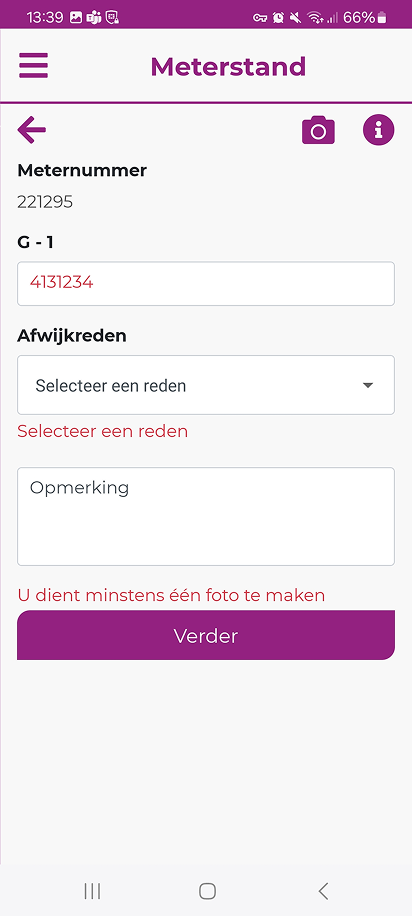
Wanneer je kiest voor Opdracht uitvoeren, wordt het eerste scherm geopend dat is ingericht voor de klant. Op elk scherm binnen het proces zie je bovenin de volgende knoppen:
- Camera – voeg foto’s toe via de camera of vanuit de galerij (indien geactiveerd).
- Opmerking – bekijk of voeg opmerkingen toe; gebruik de toggle om opmerkingen van de buitendienst te tonen.
- Informatie – bekijk de standaardvelden in de informatiebalk: Werkopdrachtcode, Soort, Status, Bloktijd, Naam, Adres, Postcode, Stad, Telefoonnummer.
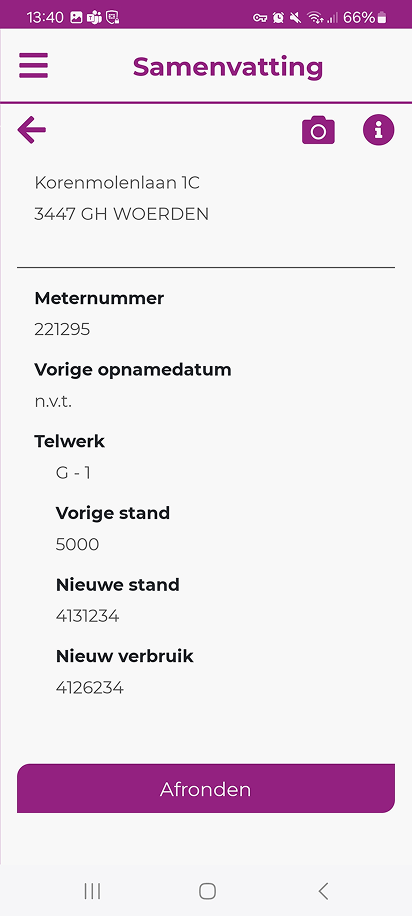
Na het afronden van de opdracht keer je automatisch terug naar de lijst met Adressen.
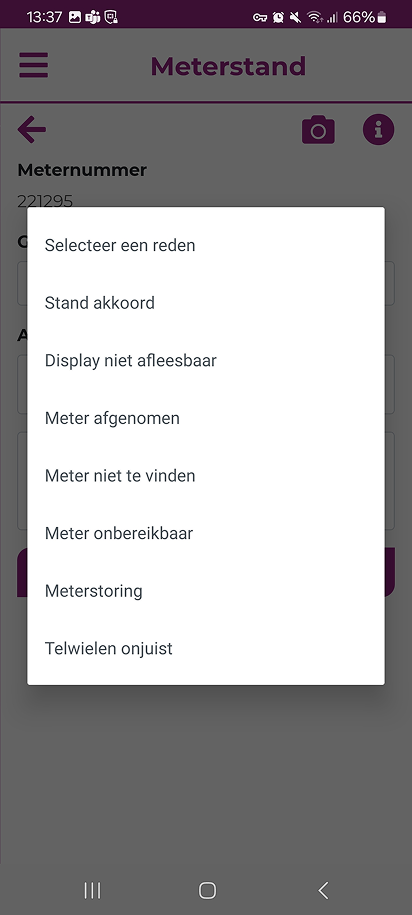
De schermen zelf verschillen per klant. Hieronder staat een voorbeeld van een meteropname, van het invoeren van de stand tot de samenvatting.