
Editor: ontwerp
In de Template Editor stel je de inhoud en vormgeving van een uiting samen. Sleep bouwblokken vanuit de rechterzijbalk naar het ontwerpgebied en pas ze daar aan.
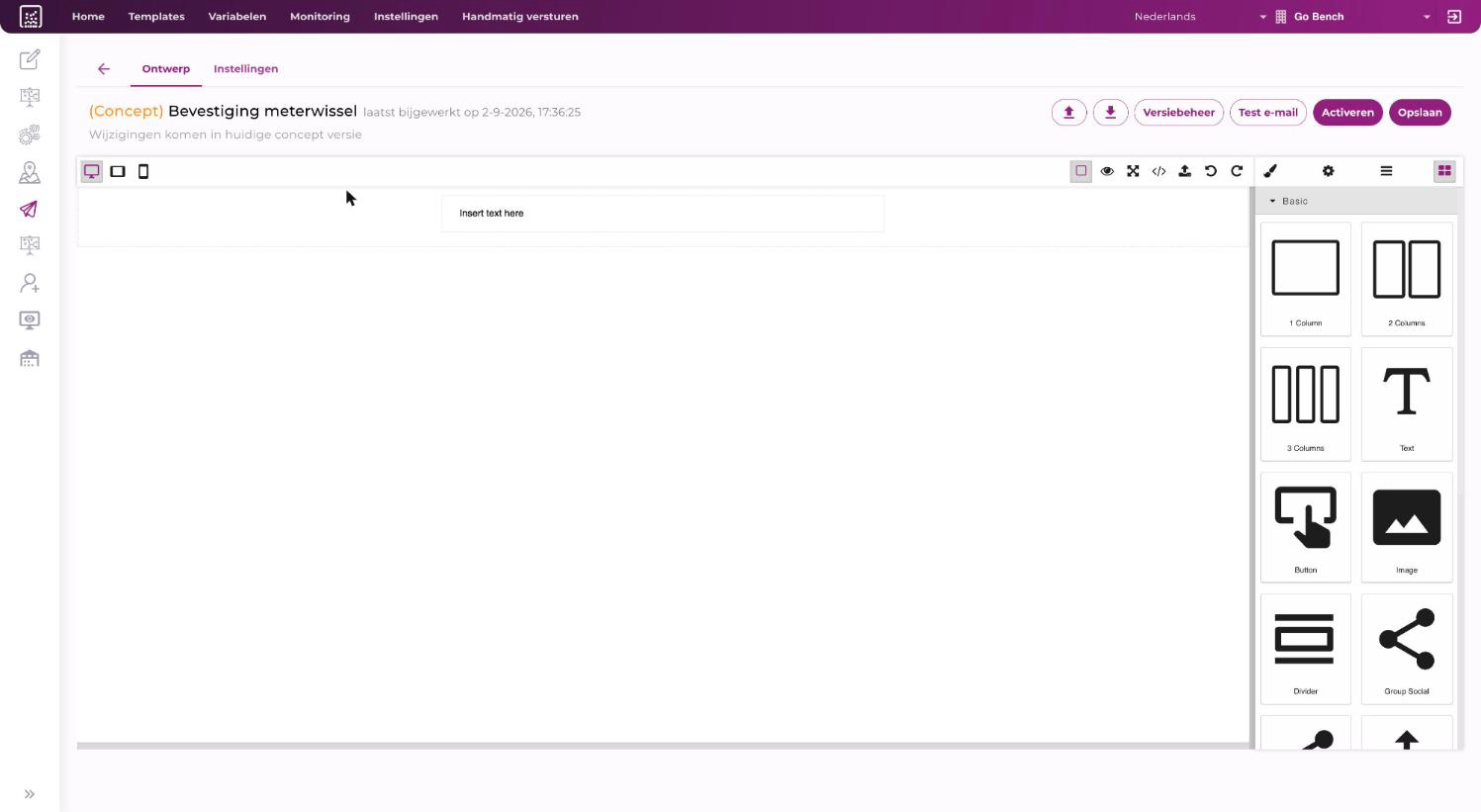
Navigatie en status
Bovenaan de editor vind je:
- een pijl om terug te gaan naar het templateoverzicht;
- Ontwerp om de visuele editor te openen;
- Instellingen om de template-instellingen te openen;
- de status, naam en het tijdstip van de laatste opslag.
Acties
Rechtsboven staan de belangrijkste acties:
- Importeer en Exporteer: neem een ontwerp over uit een ander template. Zie .
- Versiebeheer: bekijk of herstel een eerdere versie. Zie .
- Test e-mail, Test brief of Test sms: verstuur een test of genereer een voorbeeld-pdf.
- Activeren: maak het template beschikbaar voor verzending.
- Opslaan: sla de wijzigingen direct op. De editor slaat daarnaast automatisch op zodra je iets wijzigt (met een korte vertraging van enkele seconden).
Versiebeheer
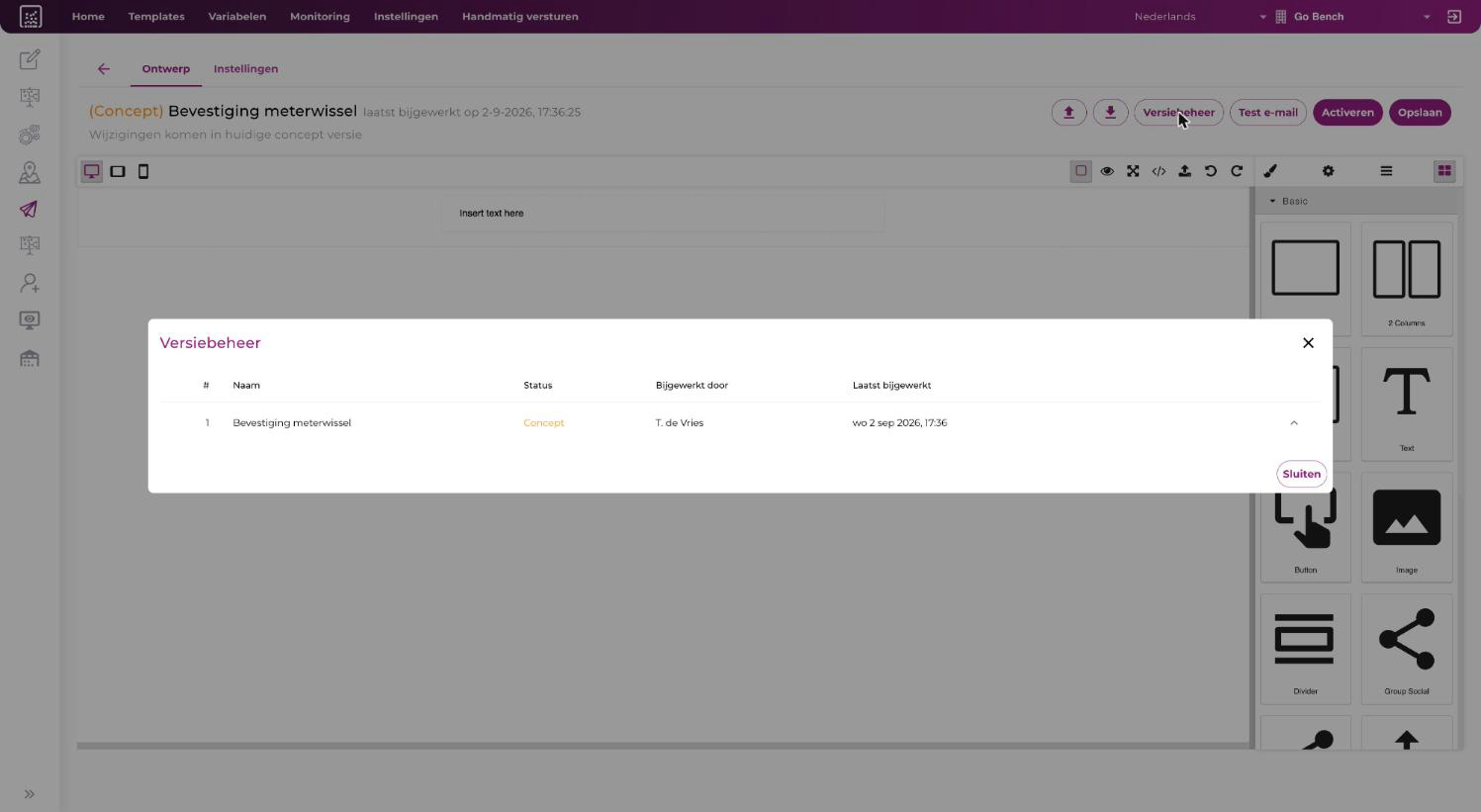
Elke uiting kent versies. Zolang je werkt, komen je wijzigingen in de conceptversie terecht. Dat staat ook onder de naam bovenaan: Wijzigingen komen in huidige concept versie. Pas als je op Activeren klikt, wordt die versie de actieve versie die bij verzending wordt gebruikt.
Klik op Versiebeheer voor het overzicht van alle versies. Per versie zie je het versienummer, de naam, de status, door wie de versie is bijgewerkt en wanneer dat is gebeurd.
Ontwerp overnemen
Met Exporteer en Importeer neem je een ontwerp over uit een ander template, bijvoorbeeld om een bestaande e-mail als basis voor een nieuwe te gebruiken, of om een ontwerp naar een andere omgeving over te zetten.
- Open het template met het ontwerp dat je wilt overnemen en klik op Exporteer.
- Klik in het venster Exporteer template op Kopieer.
- Open het template waarin je het ontwerp wilt gebruiken en klik op Importeer.
- Plak de gekopieerde projectdata in het veld en klik op Importeer.
Het ontwerp komt binnen als een nieuwe conceptversie; de bestaande actieve versie blijft ongemoeid.
- Controleer de afbeeldingen. De verwijzingen naar afbeeldingen komen mee zoals ze waren en kunnen naar een plek wijzen die in dit template niet beschikbaar is.
- Voeg de contentblokken opnieuw toe. Contentblokken worden niet meegenomen in de export. Sleep ze na het importeren opnieuw op de juiste plek in het ontwerp.
Werkbalk
Welke functies zichtbaar zijn, hangt af van het type uiting. De werkbalk kan de volgende functies bevatten:
- Schermgrootte: controleer een e-mail op verschillende schermformaten.
- Componentenweergave: toon of verberg de structuur en hulplijnen.
- Voorbeeldweergave: bekijk de uiting zoals de ontvanger die ziet.
- Volledig scherm: vergroot het ontwerpgebied.
- Code bekijken: inspecteer de broncode; bedoeld voor gevorderde gebruikers.
- Tekenteller: controleer het aantal tekens in een sms.
- Zoom en Handtool: zoom in of uit en verplaats het ontwerp van een brief.
- Ongedaan maken en Opnieuw: herstel een eerdere bewerking of voer die opnieuw uit.
Ontwerpgebied
Sleep een element naar het ontwerpgebied om het toe te voegen. Dubbelklik op tekst om deze te bewerken. Selecteer een blok om het te verplaatsen, dupliceren of verwijderen, of om het bovenliggende blok te selecteren.
Ontwerpmanager
De rechterzijbalk bevat de instellingen en bouwblokken voor het ontwerp:
- Opmaakinstellingen: stel afmetingen, achtergrondkleuren en randen in.
- Geavanceerde instellingen: toon elementen voorwaardelijk of stel een link voor een knop in.
- Lagen: bekijk de hiërarchische structuur van de uiting.
- Elementenbibliotheek: voeg kolommen, tekst, afbeeldingen, knoppen en andere elementen toe.
Veelgebruikte elementen
- Kolommen: maak een indeling met één of meer kolommen. Je kunt kolommen kopiëren of verwijderen.
- Tekst: voeg tekst, links en dynamische waarden uit de variabelenlijst toe.
- Afbeelding: upload een afbeelding of kies er een uit de bibliotheek.
- Knop: stel de doel-URL in via Geavanceerde instellingen.
- QR-code: vul de website-URL in waarnaar de code moet verwijzen.
- Adresblok: gebruik de vooraf ingestelde indeling voor een C5- of EA5/6-envelop.
- Contentblok: hergebruik een centraal beheerd onderdeel, zoals een koptekst, voettekst of handtekening.
Tips voor het werken in de editor
Een QR-code met een persoonlijke link
Bij een brief, een e-mail en een contentblok staat in de blokkenzijbalk een blok QR-code. Sleep dat naar je ontwerp; er verschijnt dan het venster QR code toevoegen, waarin je één van twee dingen invult:
- een vaste URL, die voor iedere ontvanger gelijk is;
- een Variabele URL: een variabele waarin per ontvanger een eigen link is aangeleverd.
Bekijk het resultaat voordat je activeert
De voorbeeldweergave laat de uiting zien zoals de ontvanger die krijgt, zonder de hulplijnen en de blokranden van het ontwerpgebied. Wissel bij een e-mail daarna met de schermgroottes naar tablet en mobiel: veel ontvangers openen e-mail op hun telefoon, en een indeling met kolommen naast elkaar valt daar anders uit.
Werk met contentblokken in plaats van kopiëren
Komt een onderdeel in meerdere uitingen terug (een logo met huisstijlbalk, een afsluiting met contactgegevens, een verplichte voettekst), maak er dan een contentblok van in plaats van het per template op te bouwen. Wijzigt het later, dan pas je het op één plek aan.
De code bekijken
Met Code bekijken open je de broncode van het ontwerp. Dat is bedoeld om te controleren, niet om in te werken.
<mj-section> en <mj-text> in plaats van <div> en <p>.Zoomen in een brief
Bij een brief werk je op een vaste paginamaat. Gebruik de zoom om het geheel te overzien of juist op een detail in te gaan, en de handtool om over de pagina te schuiven zonder per ongeluk een blok te verplaatsen.
Gereserveerde zones op de eerste pagina van een brief
Op de eerste pagina van een brief liggen twee vakken vast die je niet kunt selecteren, verplaatsen of opmaken:
- het adresvenster, dat overeenkomt met het venster in de envelop. Daarin staan de adresvariabelen al klaar:
[[name]],[[street]],[[houseNumber]],[[houseNumberAddon]],[[houseNumberAddonExtra]],[[postalCode]]en[[city]]; - een vak rechtsboven op de pagina, waar de drukker zijn eigen code plaatst voor de postverwerking.
Als je iets niet meer terugvindt
De ontwerpmanager rechts toont de structuur van je uiting als een boom. Dat is de snelste manier om een blok te selecteren dat achter iets anders ligt of te klein is geworden om aan te klikken. Klik je in het ontwerpgebied per ongeluk het verkeerde blok aan, dan selecteer je via de boom het bovenliggende blok.
Pagina’s van een brief
Bij een brief kun je meerdere pagina’s beheren:
- Klik op Toevoegen om een pagina te maken.
- Selecteer een pagina om deze in het ontwerpgebied te openen.
- Gebruik de kopieerknop om een pagina te dupliceren.
- Gebruik de prullenbak naast de paginanaam om een pagina te verwijderen.
Voice-uitingen
Bij een voice-uiting selecteer je de variabelen die tijdens het afspelen van het bericht worden uitgesproken.