
Afspraak
Op het tabblad Afspraak beheer je de afspraak die met de klant is gemaakt. Dit tabblad is alleen zichtbaar als er een afspraak bij de werkopdracht bestaat.
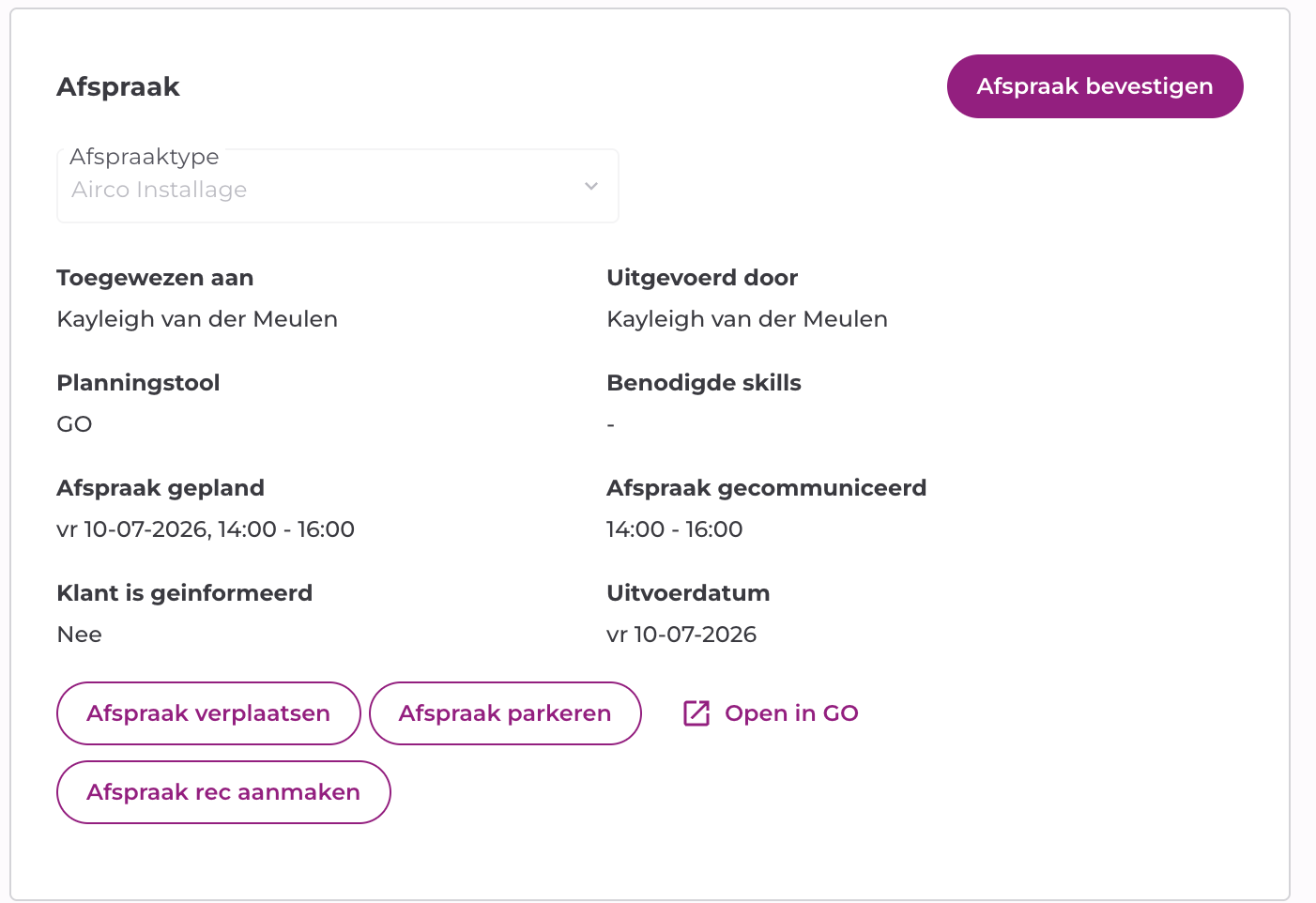
De kaart Afspraak toont de afspraakgegevens, waaronder aan wie de afspraak is toegewezen, de gebruikte planningstool, de benodigde skills, het geplande en gecommuniceerde tijdvak, of de klant is geïnformeerd en de uitvoerdatum. Daaronder staan de knoppen waarmee je de afspraak beheert.
Afspraak bevestigen
Met de knop Afspraak bevestigen bevestig je de afspraak in de planning. De status van de afspraak wordt direct bijgewerkt, zodat deze ook zichtbaar is voor de buitendienstmedewerker. De knop is alleen beschikbaar als de afspraak is ingepland en nog niet is bevestigd.
Afspraaktype wijzigen
Het afspraaktype wijzig je door in het keuzemenu het gewenste type te selecteren, bijvoorbeeld van inspectie naar onderhoud. Dit kan alleen zolang de afspraak nog niet is ingepland.
Afspraak verplaatsen
Gebruik Afspraak verplaatsen om de afspraak naar een andere datum en tijd te verplaatsen, bijvoorbeeld wanneer de klant een nieuwe afspraakdatum heeft doorgegeven. Verplaatsen is niet mogelijk bij gesloten of geparkeerde opdrachten, of wanneer de einddatum of de maximale inplandatum van de opdracht is verstreken.
Afspraak parkeren en hervatten
Gebruik Afspraak parkeren om een afspraak tijdelijk uit de planning te halen. Dit is nuttig wanneer een klant de afspraak voor langere tijd uitstelt zonder een nieuwe datum vast te leggen. De afspraak blijft bewaard, maar wordt niet langer actief ingepland. Bij een geparkeerde opdracht verandert de knop in Hervat opdracht, waarmee je de afspraak weer uit de parkeerstand haalt.
Afspraak synchroniseren
Met Afspraak synchroniseren zorg je ervoor dat de werkopdracht en het externe planningssysteem met elkaar overeenkomen. Alle gegevens van de afspraak worden opnieuw gesynchroniseerd. Deze knop is alleen beschikbaar voor afspraken die via een extern planningssysteem lopen en al zijn ingepland.
Open in Go
Loopt de afspraak via de planningstool Go? Dan opent de knop Open in Go de afspraak direct in de Go-planning.
Afspraak rec aanmaken
Met Afspraak rec aanmaken sluit je de huidige afspraak en maakt de tool in één keer een nieuwe, lege afspraak bij dezelfde werkopdracht aan. De oude afspraak blijft als afgesloten regel in de staan; de nieuwe afspraak moet daarna opnieuw worden ingepland.
De rec in de knopnaam staat voor record: je maakt een nieuw afspraakrecord aan. Je gebruikt dit als een afspraak niet meer te herstellen is met Afspraak verplaatsen of Afspraak hervatten, bijvoorbeeld omdat het volledige traject over moet.
Afspraakhistorie
Onder de afspraakkaart staat de tabel Afspraak historie met alle afspraken van de werkopdracht. Per afspraak zie je onder andere: ID, externe referentie, status, service, of de klant is geïnformeerd, of de afspraak is bevestigd, de geplande datum, aan wie de afspraak is toegewezen, door wie hij is uitgevoerd en het afspraaktype. Je kunt op elke kolom sorteren.
