
Workflow
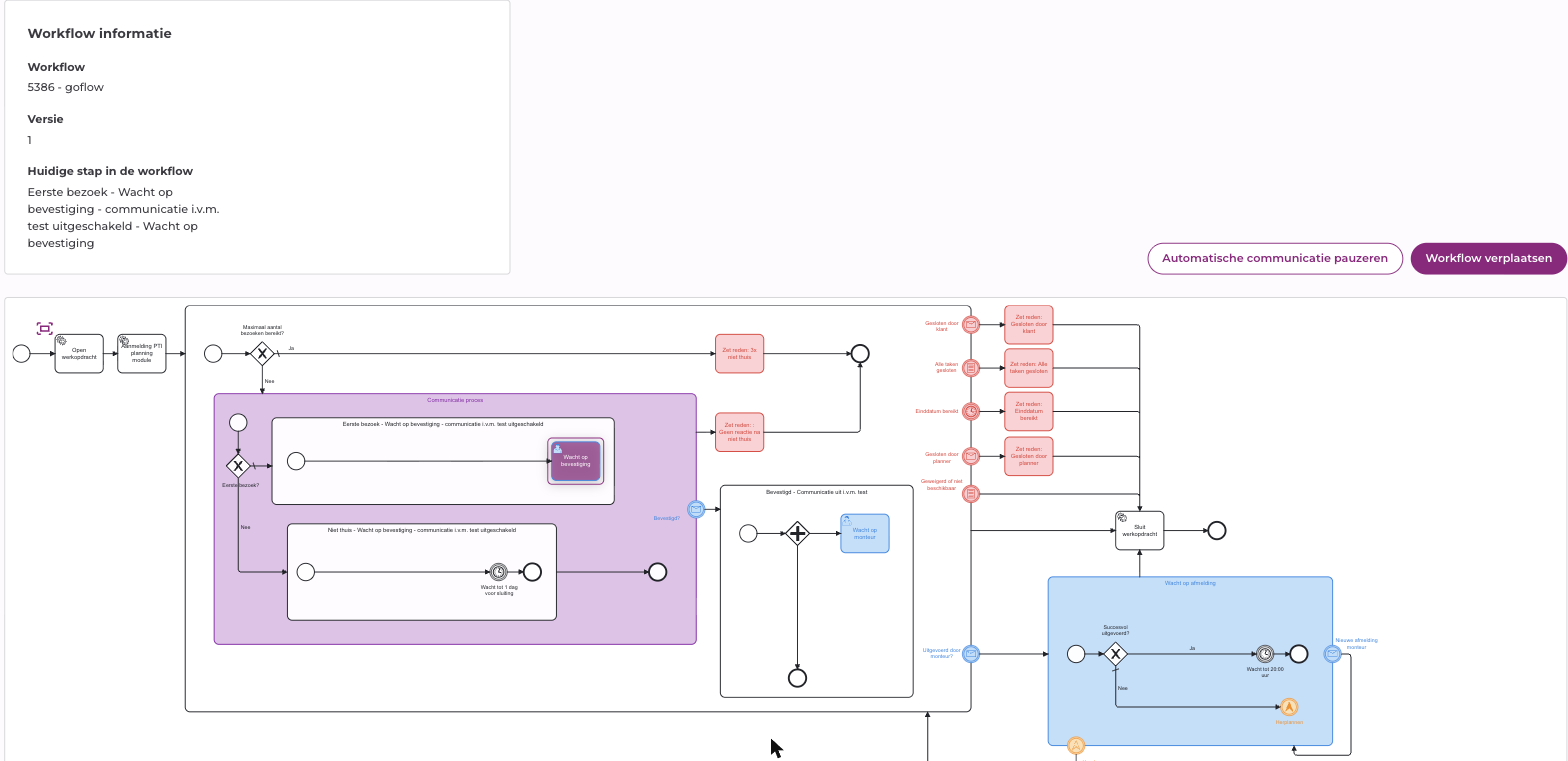
Op het tabblad Workflow zie je het volledige verloop van de workflow: het proces dat de werkopdracht automatisch doorloopt, van aanmelden tot afsluiten, inclusief de communicatie naar de klant.
De kaart Workflow informatie toont drie gegevens:
| Gegeven | Wat het betekent |
|---|---|
| Workflow | De naam van het proces dat deze werkopdracht doorloopt. |
| Versie | Het versienummer van dat proces. |
| Huidige stap in de workflow | De stap waar de opdracht nu staat, en dus waarop hij wacht. |
Daaronder wordt het workflowdiagram weergegeven, waarin de huidige stap van de werkopdracht is gemarkeerd. Zo kun je eenvoudig volgen hoe het proces verloopt en waar in het proces de opdracht zich bevindt.
Werkopdracht naar een andere workflow verplaatsen
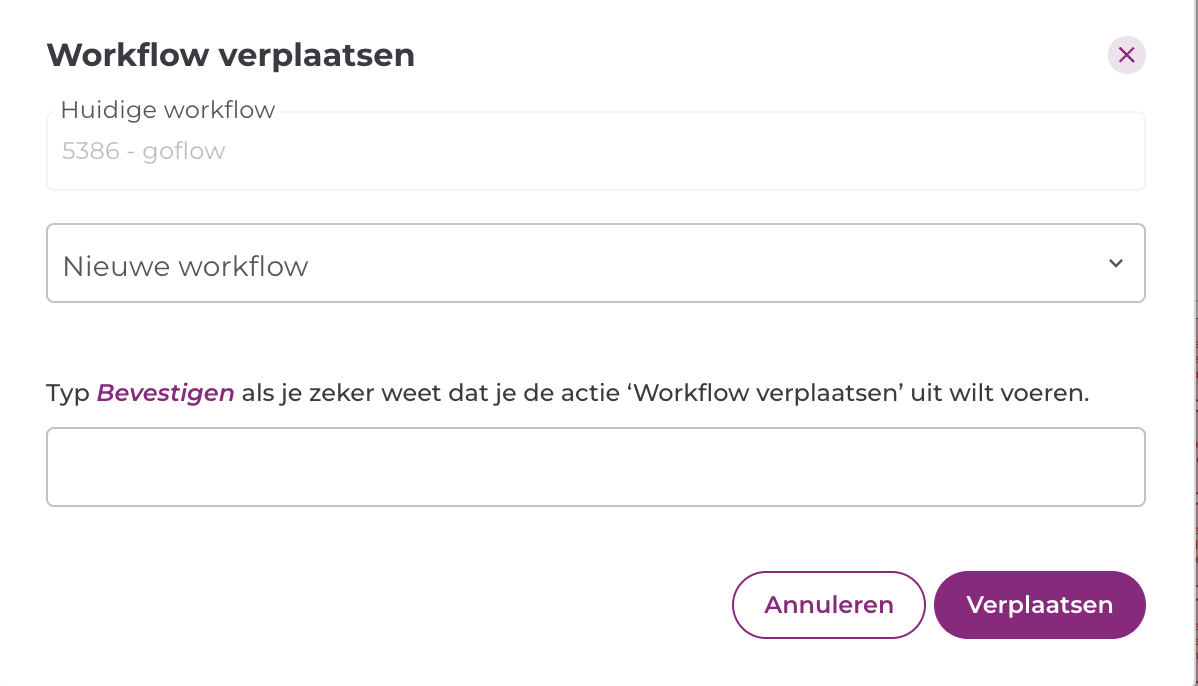
De actie Workflow verplaatsen zet de werkopdracht in een andere workflow: je kiest zelf welk proces de opdracht vanaf nu doorloopt. De opdracht begint daarbij helemaal vooraan in die nieuwe workflow. Het gaat dus niet om het verplaatsen van de opdracht naar een andere stap binnen dezelfde workflow.
Heb je hiervoor rechten, dan werkt het zo:
- Klik op Workflow verplaatsen. In het venster staat de huidige workflow grijs weergegeven; die kun je niet wijzigen.
- Kies bij Nieuwe workflow het proces waar de opdracht naartoe moet.
- Typ ter bevestiging het woord Bevestigen en klik op Verplaatsen.
Dit is bijvoorbeeld handig wanneer er opnieuw communicatie naar de klant moet worden verstuurd, of wanneer een opdracht in een ander proces hoort dan waarin hij is aangemeld.
Communicatie starten of pauzeren
Afhankelijk van je rechten en de inrichting zie je op dit tabblad ook knoppen om de automatische klantcommunicatie van de werkopdracht te starten of te pauzeren.