Bulkacties
Met bulkacties wijzig je veel werkopdrachten in één keer. Je start een bulkactie vanuit het werkopdrachtenoverzicht, in de kaart Bulkacties; op de pagina Bulkacties volg je daarna de voortgang en het resultaat van elke actie.
Hoe werkt de selectie?
Een bulkactie wordt uitgevoerd op alle werkopdrachten die aan de actieve filters voldoen, niet op een handmatige selectie van losse opdrachten. Stel daarom eerst in het werkopdrachtenoverzicht de filters zo in dat alleen de gewenste opdrachten overblijven, en klik daarna in de kaart Bulkacties op de knop met de algemene acties (die heet in de tool nog General actions).
Beschikbare acties
Welke acties je ziet, hangt af van je rechten. In het menu staan ze gegroepeerd onder Datum, Werkopdrachten en Overige.
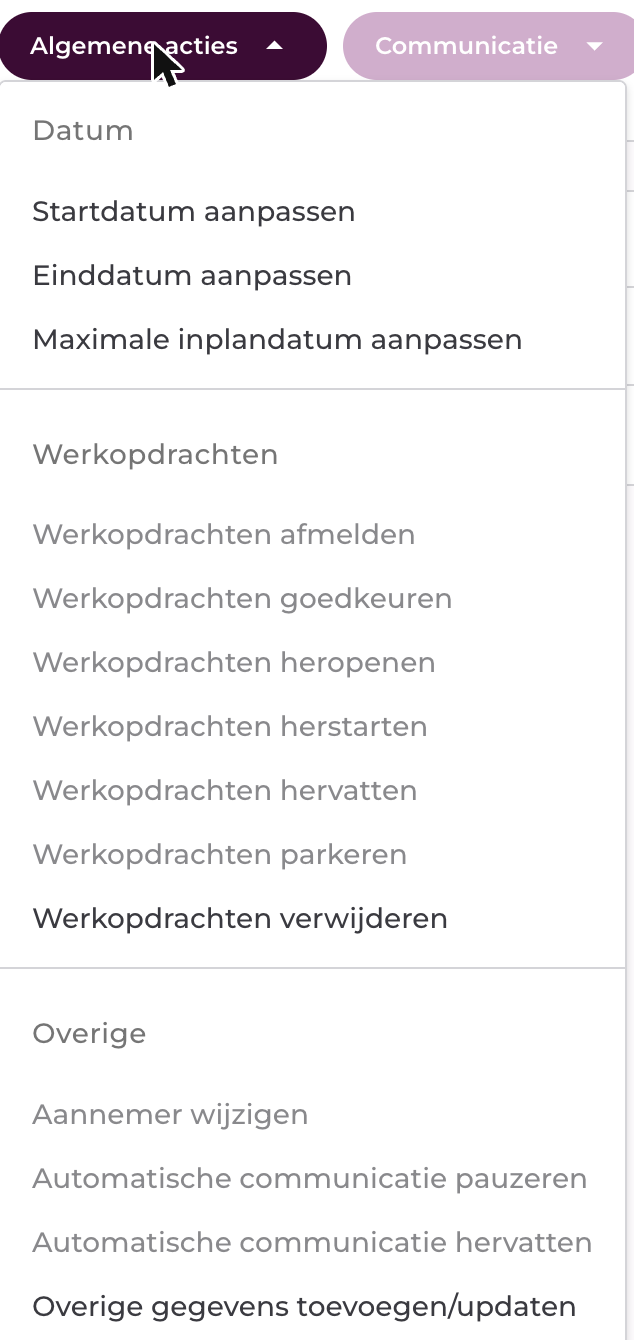
De meeste acties zijn pas beschikbaar als de filters aan bepaalde voorwaarden voldoen, bijvoorbeeld ten minste één actief filter of een specifieke statusselectie. Bij elke actie hieronder staat onder Benodigde filters om welke voorwaarden het gaat. Is een actie grijs, houd de muis erop om te zien welke voorwaarde nog ontbreekt.
Datums aanpassen
Met deze acties wijzig je de datums van de gefilterde opdrachten.
- Startdatum aanpassen: wijzig de startdatum (minimaal vandaag).
- Einddatum aanpassen: wijzig de einddatum (minimaal morgen).
- Maximale inplandatum aanpassen: wijzig de datum tot wanneer een nog niet geplande opdracht in de planning wordt meegenomen (minimaal morgen).
Benodigde filters: voor alle drie geldt dat er minimaal één filter actief moet zijn.
Werkopdrachten
- Werkopdrachten afmelden: sluit opdrachten met één afmeldreden per selectie; kies in de pop-up een Reden.
- Benodigde filters: precies één opdrachtgever én minimaal één status, waarbij de status Gesloten niet in de selectie zit.
- Werkopdrachten goedkeuren: keur gefilterde opdrachten in één keer goed.
- Benodigde filters: precies één status, en wel In verificatie.
- Werkopdrachten heropenen: open gesloten of geparkeerde opdrachten opnieuw.
- Benodigde filters: precies één status (Gesloten óf Geparkeerd) én een einddatum (vanaf) die in de toekomst ligt.
- Werkopdrachten herstarten: start de workflow opnieuw, optioneel met het opnieuw versturen van een communicatie-uiting.
- Benodigde filters: precies één opdrachtgever én precies één status (niet Gesloten). Een e-mail-uiting is pas selecteerbaar als het filter E-mail bekend op ja staat.
- Werkopdrachten hervatten: haal geparkeerde opdrachten weer uit de parkeerstand.
- Benodigde filters: precies één status, en wel Geparkeerd.
- Werkopdrachten parkeren: pauzeer de workflow en de klantcommunicatie.
- Benodigde filters: precies één status, en wel In behandeling.
- Werkopdrachten verwijderen: verwijder de gefilterde opdrachten volledig.
- Benodigde filters: minimaal één filter actief.
Overige
- Aannemer wijzigen: wijs de opdrachten aan een andere aannemer toe.
- Benodigde filters: alleen niet-geplande opdrachten (filter Gepland op Niet gepland), statussen uitsluitend In behandeling en/of Geparkeerd, én precies één aannemer.
- Automatische communicatie pauzeren / Automatische communicatie hervatten: pauzeer of hervat de automatische klantcommunicatie.
- Benodigde filters: minimaal één status, waarbij Gesloten niet in de selectie zit.
- Overige gegevens toevoegen/updaten: voeg vrije velden toe of werk bestaande waarden bij. Deze gegevens vind je bij de opdracht op het tabblad Overige gegevens.
- Benodigde filters: minimaal één filter actief.
- Workflow verplaatsen: verplaats opdrachten naar een andere workflow.
- Benodigde filters: minimaal één status (niet Gesloten) én precies één workflow geselecteerd.
- Verplaatsen naar werkopdrachtgroep: verplaats opdrachten naar een andere werkopdrachtgroep.
- Benodigde filters: minimaal één filter actief.
Een bulkactie starten
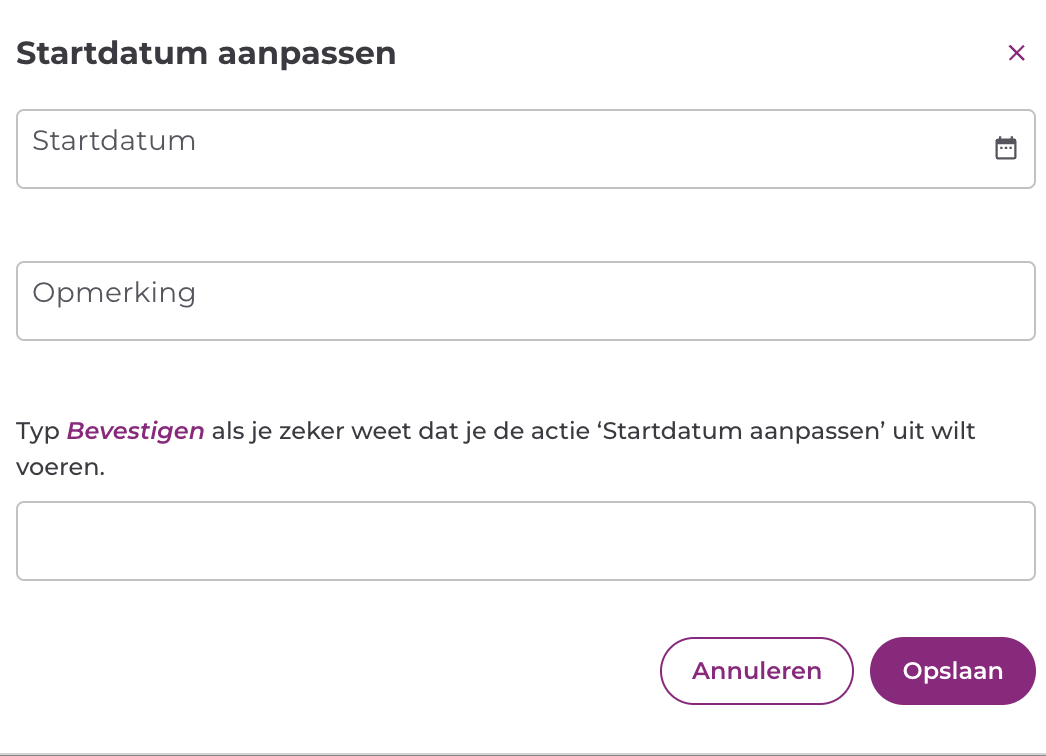
Na het kiezen van een actie opent een pop-up. Vul de gevraagde velden in, bijvoorbeeld een datum, reden, workflow of aannemer. Bij de meeste acties is een Opmerking verplicht; vermeld hier bijvoorbeeld het ticketnummer.
Typ ter bevestiging het woord Bevestigen en klik op Opslaan. Je krijgt een melding dat de bulkactie is gestart.
In de bevestigingsregel staat om hoeveel werkopdrachten het gaat, bijvoorbeeld Typ Bevestigen als u zeker weet dat u de actie 'Einddatum aanpassen' voor 128 werkopdrachten uit wilt voeren. Lees dat aantal na: het is precies het aantal opdrachten dat je gaat wijzigen, en het hoort gelijk te zijn aan het aantal achter Filters in het filterpaneel.
Pagina Bulkacties
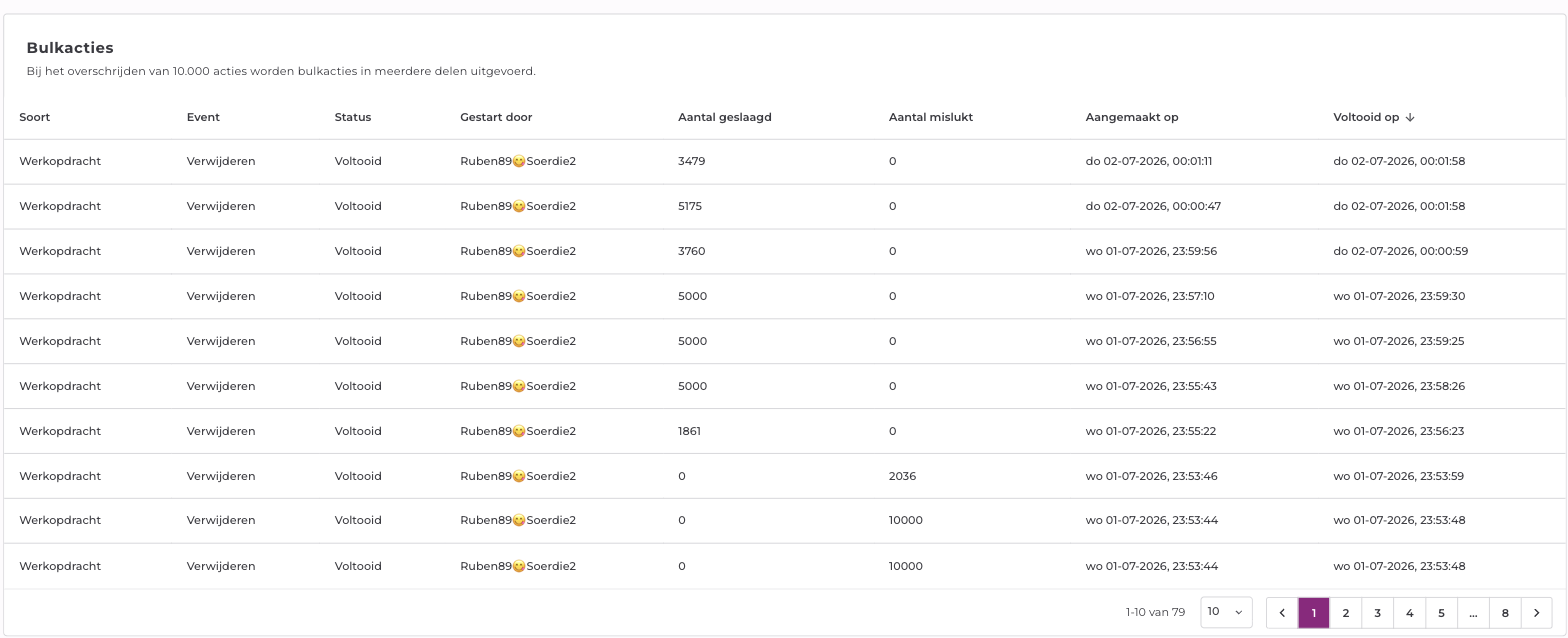
Om alle uitgevoerde bulkacties te volgen, klik je bovenaan het scherm in de menubalk op Bulkacties. De tabel toont per actie:
- Soort: bijvoorbeeld Werkopdracht of Communicatie
- Event: de uitgevoerde actie
- Status
- Gestart door
- Aantal geslaagd en Aantal mislukt
- Aangemaakt op en Voltooid op
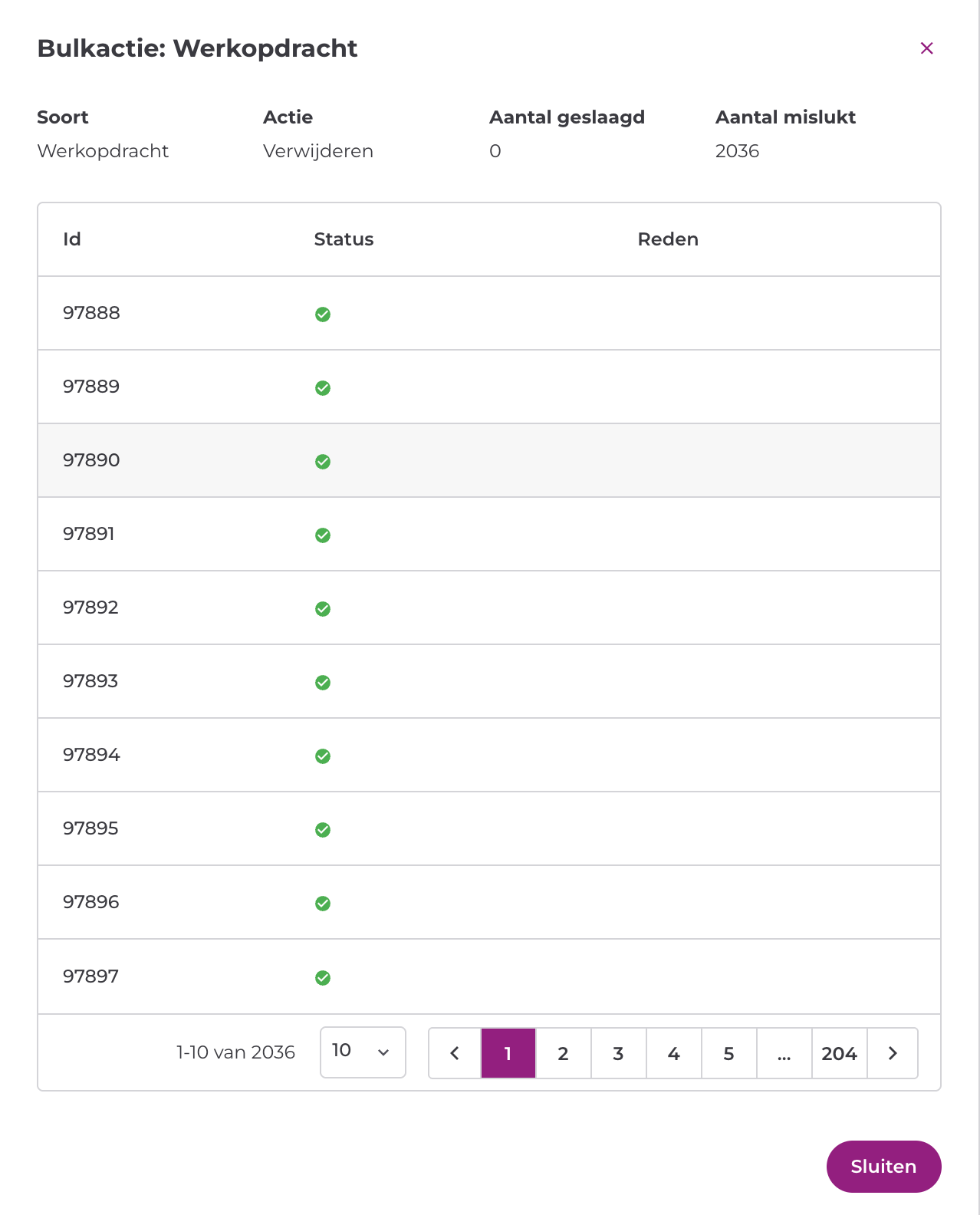
Klik op een regel om de details te openen. In het venster zie je naast de samenvatting een tabel met alle betrokken werkopdrachten: het Id, de Status (een groen vinkje bij geslaagd, een rood kruis bij mislukt) en bij mislukte opdrachten de Reden. Klik op Sluiten om het venster te sluiten.