
Data exporten
Met een export zet je de gegevens van werkopdrachten om in een downloadbaar bestand. Je start een export vanuit het werkopdrachtenoverzicht; het bestand download je daarna op de pagina Data exporten in de menubalk.
Een export starten
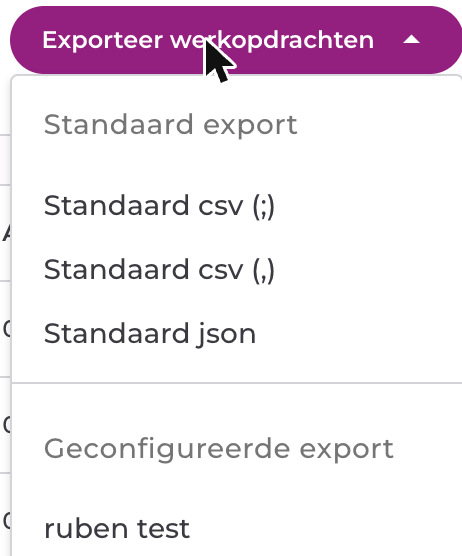
Stel in het werkopdrachtenoverzicht eerst de filters in: de export bevat alle werkopdrachten die aan de actieve filters voldoen. Klik daarna op Exporteer werkopdrachten en kies een exporttype:
- Standaard export: de standaardexport met gegevens op opdracht- en taakniveau, beschikbaar als Standaard csv (;), Standaard csv (,) en Standaard json.
- Geconfigureerde export: klantspecifieke exports die voor jouw omgeving zijn geconfigureerd. Deze zijn alleen zichtbaar als er configuraties beschikbaar zijn.
In het venster zie je het gekozen Export type en het aantal werkopdrachten dat wordt geëxporteerd. Optioneel geef je een Exportnaam op (maximaal 20 tekens), zodat je het bestand later makkelijk terugvindt.
Bij exports gericht op communicatie kun je met het optionele datumfilter een begin- en einddatum kiezen, tot maximaal één jaar terug.
Klik op Exporteren om de export te starten. Je krijgt een melding zodra de export succesvol is aangemaakt.
Waarschuwing bij grote exports
Het venster laat zien hoeveel werkopdrachten in de export terechtkomen, en waarschuwt als dat er veel zijn:
- vanaf 10.000 opdrachten verschijnt een oranje melding dat de export lang kan duren;
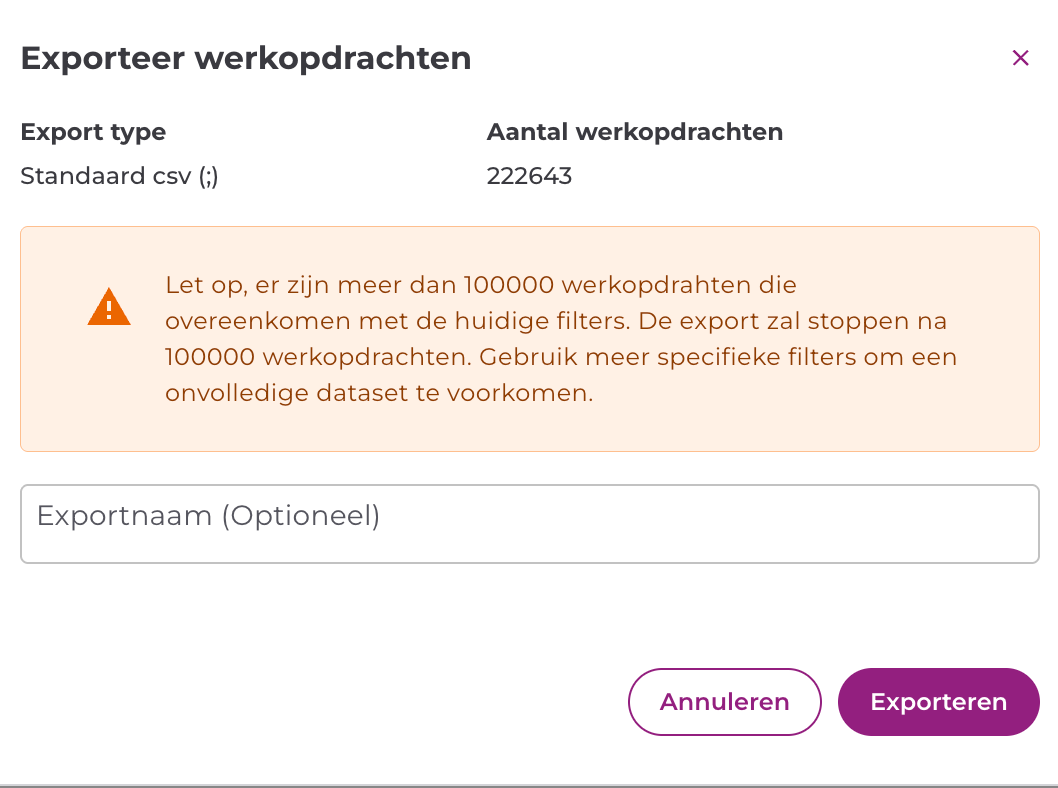
- vanaf 100.000 opdrachten verschijnt de melding hieronder: de export stopt na 100.000 opdrachten. Gebruik dan specifiekere filters, anders krijg je een onvolledige dataset.
De schermafbeelding hieronder toont dat tweede geval: een filterselectie van 222.643 werkopdrachten.
Pagina Data exporten
Klik bovenaan het scherm in de menubalk op Data exporten om je exports te bekijken. Bovenaan zie je in de exportwachtrij hoeveel exports er nog verwerkt moeten worden.
Daaronder staat de tabel met voltooide exports en de gereedstaande bestanden:
- Bestandsnaam: de opgegeven exportnaam
- Export type: bijvoorbeeld Standaard of Opdrachtgegevens
- Bestandsformaat: csv of json
- Gegenereerd op: datum en tijd waarop het bestand is aangemaakt
- Download: klik op het downloadicoon om het bestand op te slaan
