
Werkopdrachten
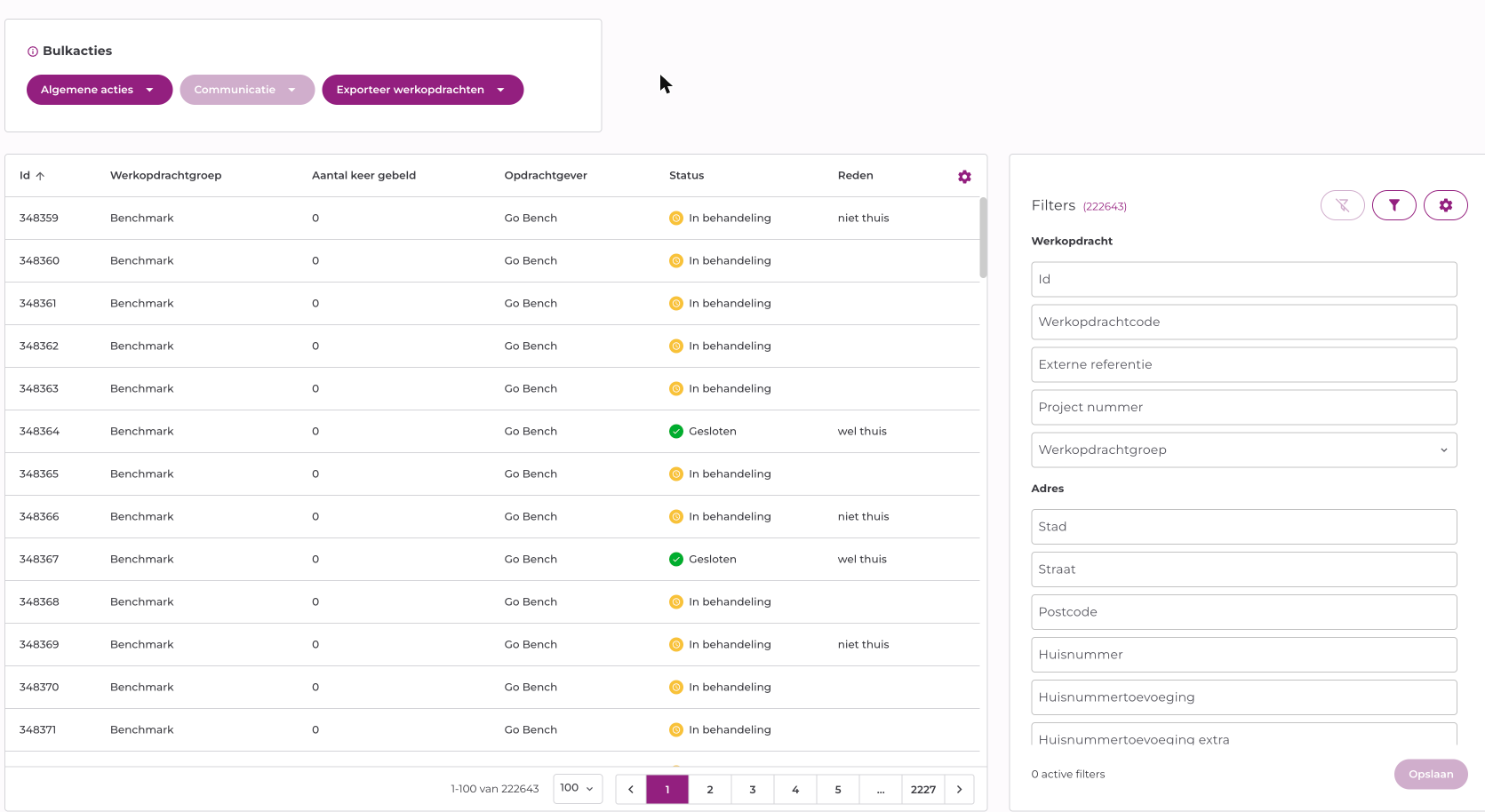
In het overzicht staan alle werkopdrachten. Bovenaan het scherm staat de menubalk, waarmee je tussen de pagina's van de tool wisselt. Daaronder zie je de tabel met opdrachten, het filterpaneel en de kaart Bulkacties.
Klik op een opdracht om deze te openen; met Ctrl+klik (of Cmd+klik) open je de opdracht in een nieuw browsertabblad. Klik op een kolomkop om de tabel op die kolom te sorteren, en stel onderaan de tabel het aantal rijen per pagina in (5, 10, 25, 50 of 100). Je keuze wordt onthouden voor een volgende keer.
Zoeken
Linksboven het overzicht staat de kaart Zoek werkopdracht. Klik in het zoekveld of druk op Ctrl + K om het venster Zoeken in werkopdrachten te openen. Dit is de snelste manier om één opdracht te vinden, bijvoorbeeld terwijl je een klant aan de telefoon hebt.
Je kunt in één zoekopdracht op meerdere gegevens tegelijk zoeken. Het venster noemt onder Zoektips zelf op welke velden dat zijn: straat, plaats, postcode, huisnummer, huisnummer toevoeging en werkopdrachtcode. Ook het werkopdracht-id werkt als zoekterm.
- Zet tussen elke waarde een spatie, en zoek op volledige termen.
- De termen werken samen: zoek je op een adres én een werkopdrachtcode die niet bij elkaar horen, dan krijg je geen resultaat.
- Je ziet per resultaat de werkopdrachtcode, de status en het adres. Scroll door voor meer resultaten.
| Toets | Wat het doet |
|---|---|
| Ctrl + K | Opent het zoekvenster. |
| ↑ en ↓ | Loopt door de resultaten. |
| Enter | Opent het geselecteerde resultaat. |
| Esc | Sluit het venster. |
De menubalk
Via de menubalk bovenaan het scherm open je de andere pagina's van de werkopdrachtentool:
| Menu-item | Wat je er doet |
|---|---|
| Werkopdrachten | Het werkopdrachtenoverzicht: deze pagina. |
| Rapporten | De voortgang per werkopdrachtgroep. Zie Rapporten. |
| Bulkacties | De voortgang en het resultaat van gestarte bulkacties. Zie Bulkacties. |
| Data exporten | De gestarte exports downloaden. Zie Exports. |
| Aanleveren | Werkopdrachten in bulk aanleveren via een csv-bestand. Zie Aanlevering. |
| Groepen | Werkopdrachtgroepen aanmaken, hernoemen en samenvoegen. Zie Groepen. |
Welke menu-items je ziet, hangt af van je rechten. Op een smal scherm staan de menu-items niet naast elkaar, maar achter het menu-icoon links in de balk.
Tabel aanpassen
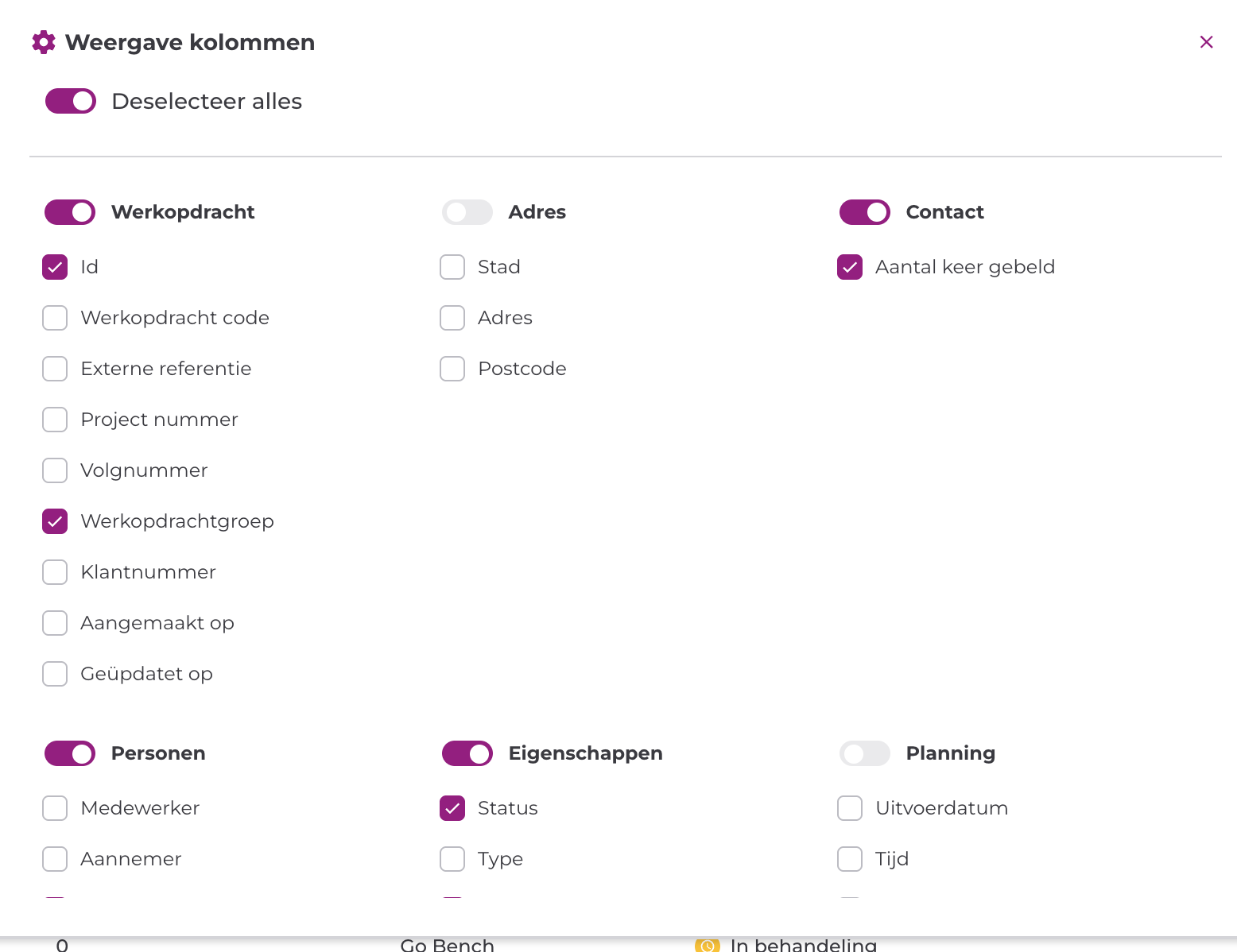
Klik rechtsboven de tabel op het tandwielicoon om de kolomselectie te openen. Kolommen zijn per categorie gegroepeerd (werkopdracht, adres, contact, personen, eigenschappen, planning, afspraak, workflow, overige gegevens en berekende eigenschappen). Met de schakelaar per categorie (en met Selecteer alles / Deselecteer alles bovenaan) zet je kolommen in één keer aan of uit.
Filters
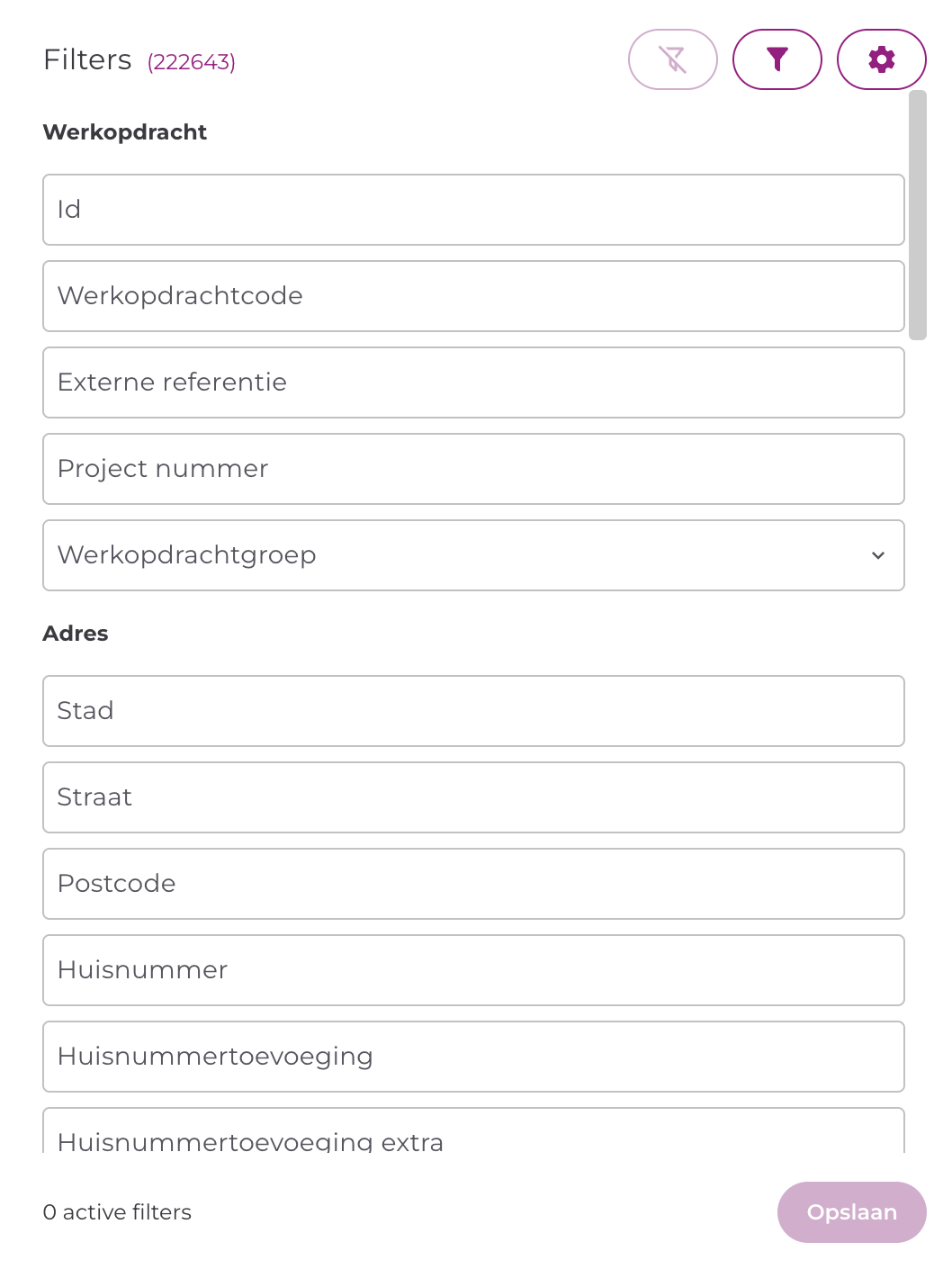
Aan de rechterkant staat het filterpaneel. Achter de titel Filters zie je hoeveel opdrachten aan de huidige selectie voldoen. Boven de filters vind je drie knoppen:
- alle actieve filters wissen (Reset filters);
- een opgeslagen filter openen of verwijderen;
- via het tandwielicoon bepalen welke filtervelden zichtbaar zijn.
Onderaan het paneel zie je het aantal actieve filters. Klik op Opslaan om de huidige filterselectie onder een eigen naam te bewaren, zodat je deze later opnieuw kunt gebruiken.
De filtervelden staan per onderwerp gegroepeerd: Werkopdracht, Adres, Klant, Contact, Personen, Eigenschappen, Planning, Communicatie, Afspraak, Workflow, EAN & Meter nr. en Overige.
Filteren op bedrijfsnaam
Onder het kopje Klant staat het filter Bedrijfsnaam. Daarmee haal je in één handeling alle opdrachten van dezelfde klant op, bijvoorbeeld alle opdrachten van één gemeente of woningcorporatie. Je kunt meerdere bedrijven tegelijk kiezen.
- Je kiest uit een lijst; zelf een naam intypen kan niet. Achter elke naam staat hoeveel opdrachten er voor dat bedrijf zijn.
- In de lijst staan alleen bedrijven met meer dan een ingesteld aantal opdrachten (standaard 5). Dat aantal is per klantomgeving in te stellen in de Beheertool.
- Het filter werkt samen met de andere filters. Zorgen die ervoor dat je niet alle opdrachten van het gekozen bedrijf ziet, dan meldt de tool dat onder het veld: Door de overige filters zie je … van de … opdrachten van dit bedrijf. Wis overige filters om alles te zien.
Hetzelfde filter zit ook in Go, bij de ongeplande opdrachten.
Filteren op overige gegevens en berekende eigenschappen
Onderaan het filterpaneel, onder Overige, filter je op de overige gegevens (metadata) en op de berekende eigenschappen van een werkopdracht. Klik op Metadata toevoegen of Berekende eigenschap toevoegen om een regel toe te voegen. Elke regel bestaat uit drie delen:
- de Sleutel: het veld waarop je filtert. Typ om in de lijst te zoeken.
- het vergelijkingsteken: gelijk aan (
=), niet gelijk aan (≠), bevat (+) of bevat niet (−). Klik erop om te wisselen; in de lijst staat bij elk teken de betekenis. - de Waarde waarop je vergelijkt.
Zodra je een sleutel hebt gekozen, biedt het veld Waarde de waarden aan die bij die sleutel voorkomen. Je kiest er een uit de lijst, of je typt zelf een waarde. Je kunt meerdere waarden per regel invullen; die verschijnen als losse blokjes die je met het kruisje weer weghaalt.
Met het kruisje achter een regel verwijder je die regel weer.
De voice-widget
Werkt jouw organisatie met inkomende telefonie, dan staat onderaan de zijbalk links een telefoonicoon: de voice-widget. Daarin zie je welke klanten op dit moment bellen, zodat je de bijbehorende werkopdracht direct bij de hand hebt.
- De kleur van het icoon en het getal erbij laten zien of er gesprekken zijn. Houd de muis op het icoon voor dezelfde informatie in woorden.
- Klik op het icoon om de lijst te openen. Per beller zie je het telefoonnummer en de werkopdrachtcode, met een gekleurd bolletje: oranje voor een beller in de wachtrij, groen voor een gesprek dat loopt.
- Klik op een regel om de bijbehorende werkopdracht te openen.
- Met de schakelaar Inkomend aan onderin zet je het meeluisteren op inkomende gesprekken aan of uit. Staat de verbinding er even niet, dan meldt de widget dat.
Bulkacties
In de kaart Bulkacties voer je acties uit op meerdere opdrachten tegelijk, via de knop Algemene acties (die soms nog onvertaald als General actions verschijnt). Je selecteert de opdrachten niet in de tabel: de bulkactie wordt uitgevoerd op alle opdrachten die aan de actieve filters voldoen. Stel dus eerst de filters in en kies daarna een actie.
Je kunt onder meer datums aanpassen, opdrachten afmelden, goedkeuren, heropenen, herstarten, parkeren, hervatten of verwijderen, de aannemer of werkopdrachtgroep wijzigen, de workflow verplaatsen, overige gegevens bijwerken en de automatische communicatie starten of pauzeren.
Een volledige beschrijving van elke bulkactie (inclusief de filters die je er per actie voor nodig hebt) en het volgen van de voortgang vind je op de pagina Bulkacties.
Bulkcommunicatie
Via de knop Communicatie verstuur je een e-mail of brief naar alle opdrachten die aan de actieve filters voldoen. De knop werkt alleen als er in de filters precies één opdrachtgever is gekozen; is dat niet zo, dan legt de tooltip op de knop dat uit. In het bevestigingsvenster staat naar hoeveel adressen de uiting gaat: lees dat aantal na voordat je verstuurt.
Werkopdrachten exporteren
Klik op Exporteer werkopdrachten om een export te maken van de gefilterde opdrachten. Je kunt kiezen uit de standaardexports Standaard csv (;), Standaard csv (,) en Standaard json. Daarnaast kunnen er klantspecifieke exports zijn ingericht; deze staan in dezelfde lijst.
Na het uitvoeren download je het bestand op de pagina Data exporten in de menubalk. Zie Exports.