
Workorder
Aanlevering
Lever werkopdrachten in bulk aan via een csv-bestand en volg per aanlevering de verwerkingsstatus.
Via de pagina Aanleveren lever je werkopdrachten in bulk aan: je uploadt een csv-bestand met opdrachtgegevens, waarna het systeem de werkopdrachten automatisch aanmaakt. Je opent de pagina via Aanleveren in de menubalk, het laatste menu-item. Je hebt hiervoor de juiste rechten nodig.
Overzicht van aanleveringen
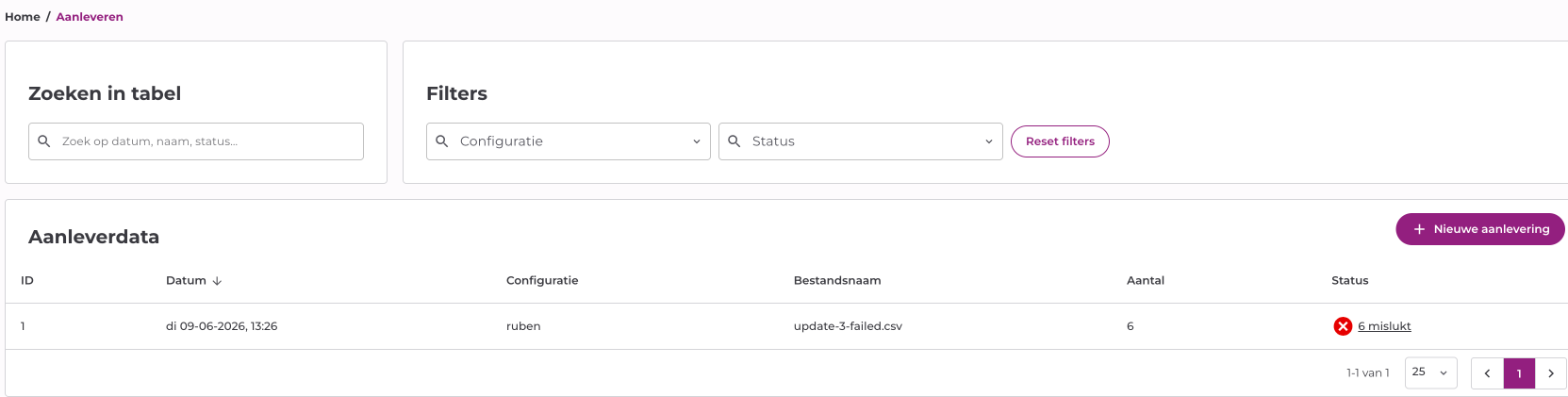
De tabel Aanleverdata toont alle aanleveringen met de volgende kolommen:
- ID: het nummer van de aanlevering. Handig om naar te verwijzen in een supportticket.
- Datum: datum en tijd waarop de aanlevering is aangemaakt.
- Configuratie: de aanleverconfiguratie waarmee het bestand is verwerkt.
- Bestandsnaam: de naam van het csv-bestand dat je hebt geüpload.
- Aantal: het aantal regels in het bestand.
- Status: de verwerkingsstatus.
Je kunt op elke kolom sorteren.
De status kan de volgende vormen aannemen:
- Tijdens de verwerking zie je een voortgangsbalk met het aantal verwerkte regels.
- Geslaagd (groen vinkje): alle regels zijn verwerkt.
- Mislukt (rood kruis): een of meer regels zijn mislukt. Klik op de melding om een csv-bestand te downloaden met alleen de mislukte regels, zodat je deze kunt corrigeren en opnieuw kunt aanleveren.
Het overzicht wordt elke minuut automatisch ververst.
Zoeken en filteren
- Gebruik Zoeken in tabel om te zoeken op datum, naam of status.
- Filter het overzicht op Configuratie en Status (In behandeling, Geslaagd of Mislukt). Klik op Reset filters om de filters te wissen.
Een aanlevering aanmaken
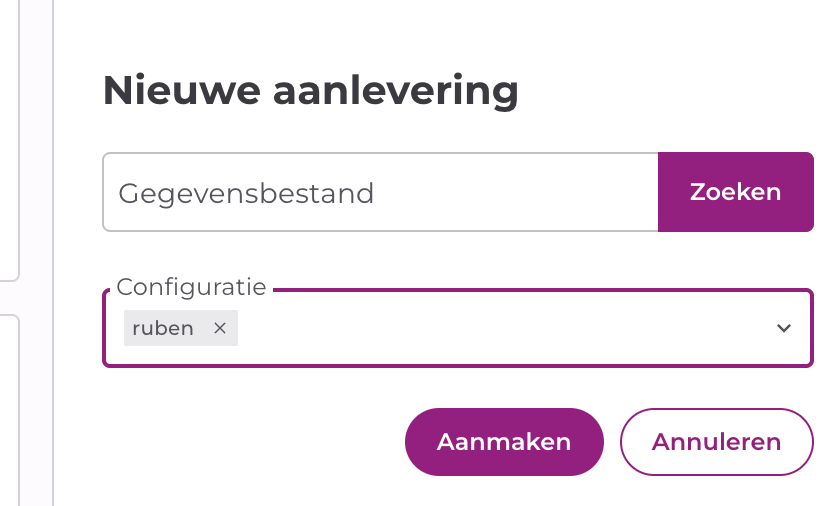
Klik rechtsboven de tabel op Nieuwe aanlevering. Rechts opent een paneel:
- Kies via Zoeken het csv-bestand (het veld Gegevensbestand) dat je wilt aanleveren.
- Kies de Configuratie die bij het bestand hoort. De configuratie bepaalt hoe de kolommen in het bestand worden vertaald naar werkopdrachtgegevens.
- Vul de overige velden in. Welke velden verschijnen, hangt af van de gekozen configuratie; gegevens die niet in het bestand zelf staan, kies je hier, zoals de Werkopdrachtgroep, het type werkopdracht, de Aannemer, de eigenaar en de start- en einddatum.
- Klik op Aanmaken.
Het systeem controleert of de kolomnamen en kolomvolgorde van het bestand overeenkomen met de gekozen configuratie. Komen deze niet overeen, dan verschijnt een waarschuwing en kun je de aanlevering niet starten.
Na het aanmaken verschijnt de aanlevering in het overzicht en kun je de verwerking volgen via de statuskolom.