
Ongeplande opdrachten
In de tabel met ongeplande opdrachten staan alle opdrachten die (nog) niet in de planning staan. Hier vind je:
- No-Go afspraken: afspraken die niet (meer) automatisch ingepland konden worden.
- Afspraken in geheugen: afspraken die je tijdelijk hebt geparkeerd via Plaats in geheugen.
- Overige ongeplande afspraken.
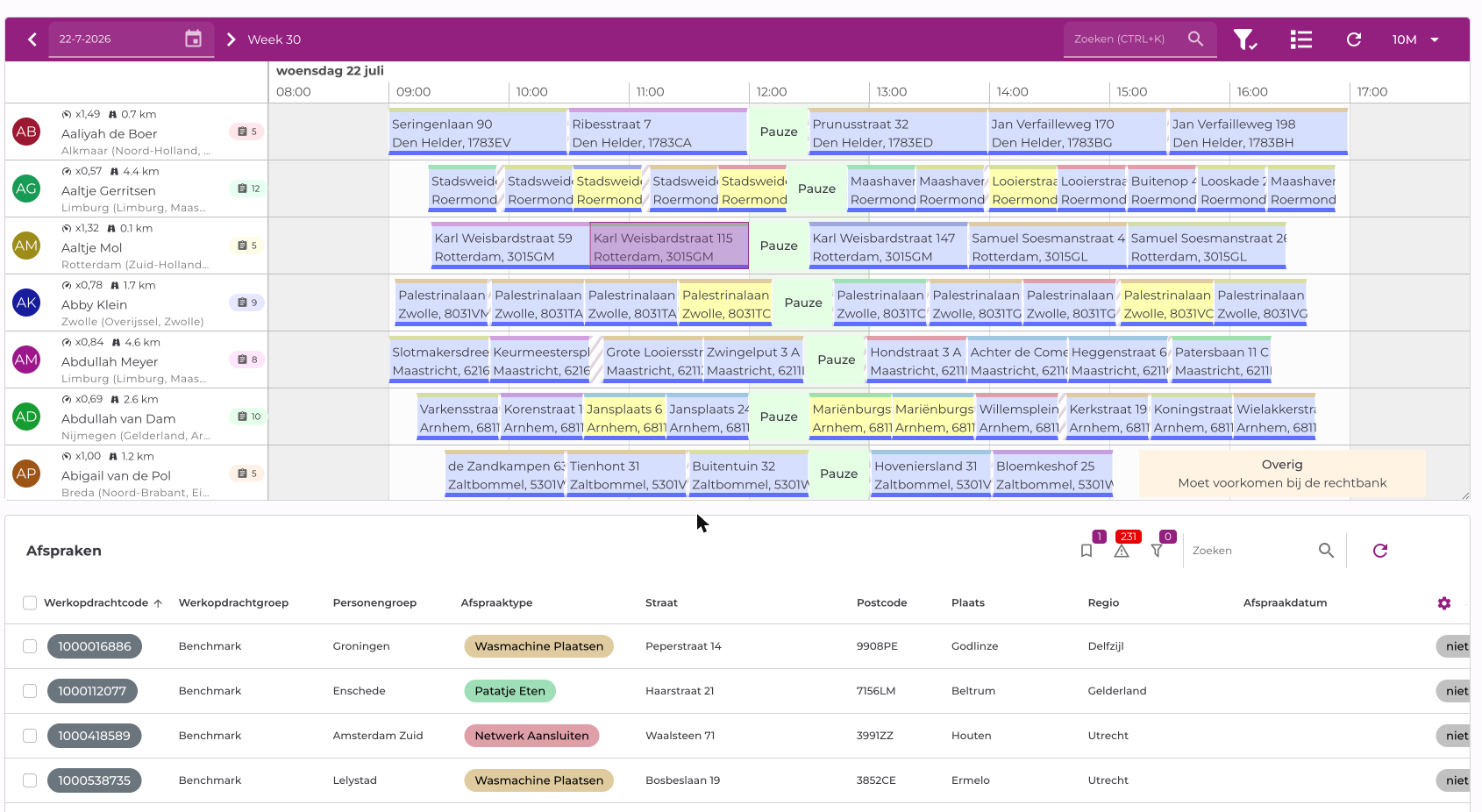
Kolommen
De tabel toont onder andere: interne referentie, werkopdrachtgroep, personengroep, afspraaktype, straat, postcode, plaats, regio, geplande datum, monteur, status, klantstatus en workflowstatus.
Daarnaast kun je twee extra soorten kolommen tonen:
- Berekende eigenschappen: de op werkopdrachtniveau berekende eigenschappen (bijvoorbeeld uit een history-trigger).
- Overige gegevens: de metadata die voor jouw organisatie in de Beheertool is geconfigureerd.
Rechts van de tabel kun je filteren, en met de zoekbalk zoek je snel een specifieke opdracht.
Filteren
Rechts van de tabel opent een filterpaneel waarin je de ongeplande opdrachten stap voor stap terugbrengt tot de opdrachten die je nu wilt inplannen. Je opent en sluit het paneel met het filtericoon in de balk rechtsboven de tabel. Het getal in het bolletje bij dat icoon laat zien hoeveel filters een waarde hebben; zodra dat er minstens één is, is het icoon ingevuld.
Bovenin het paneel staat naast de titel Filters tussen haakjes het aantal opdrachten dat de tabel op dit moment toont. Onderin staat in woorden hoeveel filters actief zijn, bijvoorbeeld 3 actieve filters.
Het filterpaneel hoort bij de tabel met ongeplande opdrachten en werkt daardoor op twee plekken: onder het planbord en bij de tabel op de kaart.
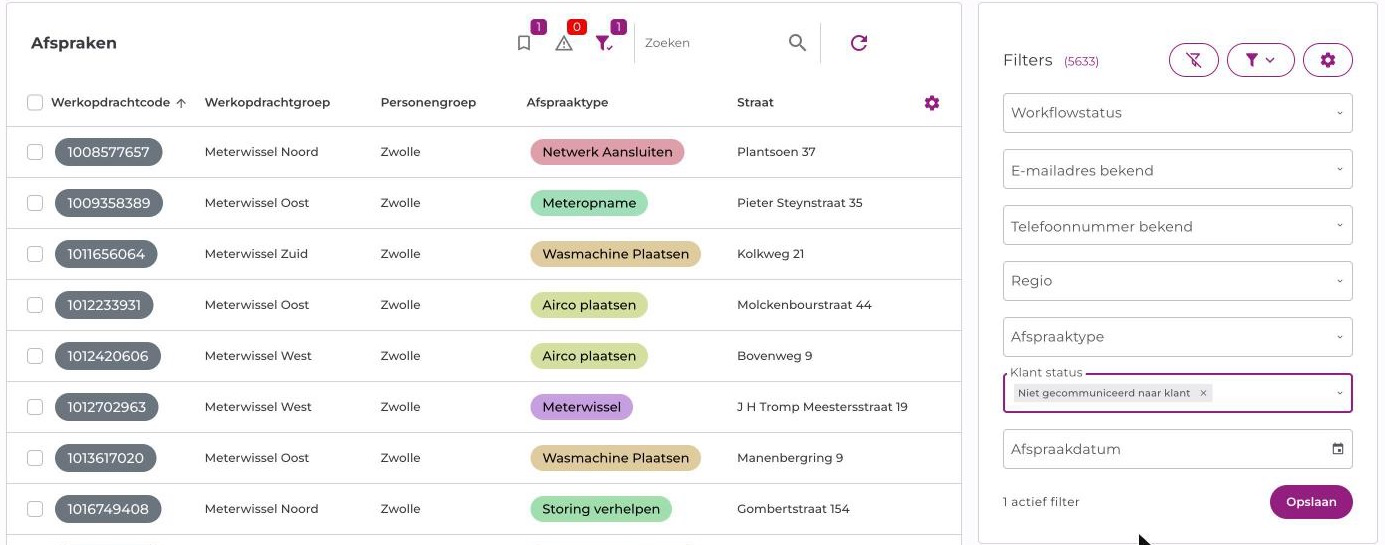
De filtervelden
| Veld | Waarop je filtert | Invoer |
|---|---|---|
| Bedrijfsnaam | Het bedrijf van je klant. Staat bovenaan het paneel. | Meerdere waarden; typen om te zoeken. Zie hieronder. |
| Workflowstatus | De stap die de werkopdracht in de workflow heeft bereikt. | Meerdere waarden; je kunt in de lijst typen om te zoeken. |
| E-mailadres bekend | Of er bij de opdracht een e-mailadres bekend is. | Ja of Nee, één van de twee. |
| Telefoonnummer bekend | Of er een telefoonnummer bekend is, en welk soort. | Vast, Mobiel en/of Nee. |
| Regio | De regio van de opdracht. | Meerdere waarden; typen om te zoeken. Subregio's staan als Hoofdregio / Subregio, zodat je gelijknamige subregio's kunt onderscheiden. |
| Afspraaktype | Het afspraaktype van de opdracht. | Meerdere waarden; typen om te zoeken. |
| Klant status | Wat er met de klant is gecommuniceerd. | Bevestigd door klant, Gecommuniceerd naar klant en/of Niet gecommuniceerd naar klant. |
| Afspraakdatum | De datum die bij de afspraak staat. | Één dag, als dd-mm-jjjj of via het kalendericoon. |
Filteren op bedrijfsnaam
Het bovenste veld, Bedrijfsnaam, is bedoeld voor opdrachten die bij elkaar horen omdat ze van dezelfde klant zijn: alle opdrachten voor één gemeente of woningcorporatie bijvoorbeeld. Zo haal je die in één handeling in de opdrachtenbak, om ze samen in te plannen.
- Je kiest uit een lijst; zelf een naam intypen kan niet. Achter elke naam staat hoeveel openstaande opdrachten dat bedrijf heeft.
- In de lijst staan alleen bedrijven met meer dan een ingesteld aantal opdrachten (standaard 5). Dat aantal is per klantomgeving in te stellen in de Beheertool. Staan er geen bedrijven in de lijst, dan meldt het veld Geen bedrijven met genoeg openstaande opdrachten.
- Het veld werkt samen met de andere filters. Houden die opdrachten van het gekozen bedrijf buiten beeld, dan meldt Go dat onder het veld: Door de overige filters zie je … van de … opdrachten van dit bedrijf. Wis overige filters om alles te zien.
Hetzelfde filter zit ook in de werkopdrachtentool. Zie Filteren op bedrijfsnaam.
Welke filtervelden je ziet
Niet elke planner werkt met dezelfde velden. Via het tandwielicoon bovenin het paneel open je de Filterlijst: daar vink je per veld aan of je het in het paneel wilt zien. Met de schakelaar bovenaan zet je in één keer alle velden aan (Selecteer alle filters) of uit (Deselecteer alle filters).
Filters wissen
Met de knop met het doorgestreepte filtericoon (Reset filters) maak je alle velden in één keer leeg. Staat er geen enkel filter aan, dan is die knop niet beschikbaar.
Filters opslaan en opnieuw gebruiken
Filtercombinaties die je vaker gebruikt, kun je opslaan:
- Vul de velden in en klik onderin het paneel op Opslaan. Deze knop werkt alleen als er minstens één filter een waarde heeft.
- Geef in het venster Filter opslaan een Filternaam op en klik op Opslaan. Je krijgt de melding Filter … aangemaakt.
- Bestaat er al een filter met die naam, dan vraagt de tool via Filter overschrijven of je het bestaande filter wilt bijwerken.
Een opgeslagen filter gebruik je via de knop Opgeslagen filters bovenin het paneel: klik op een naam in de lijst en de bijbehorende waarden worden in de velden gezet en direct op de tabel toegepast. Staat een veld uit dat het filter vult, dan wordt dat veld automatisch weer aangezet. Verwijderen doe je met het prullenbakicoon achter de naam; dat vraagt eerst een bevestiging.
No-Go afspraken
Een No-Go is een afspraak die al naar de klant gecommuniceerd of door de klant bevestigd was en tóch uit de planning is gevallen. Dat kan drie oorzaken hebben:
- de optimalisatie heeft de afspraak eruit gehaald;
- er is een afwezigheid ingevoerd die de afspraak raakt;
- de instellingen van de monteur zijn gewijzigd (bijvoorbeeld werktijden, regio's of afspraaktypes).
De oorzaak vind je terug in de historie van de werkopdracht, bij de gebeurtenis NoGo.
No-Go's verdienen voorrang: er is vaak al met de klant gecommuniceerd. Plan ze zo snel mogelijk opnieuw in:
- Afspraakvoorstellen ophalen: laat Go geschikte momenten en monteurs voorstellen.
- Vooruitplannen met de optie No-Go afspraken betrekken: sommige No-Go's worden mogelijk niet automatisch opgepakt, dus controleer het resultaat.
- Handmatig via de kaart: gebruik je de kaart? Dan kun je met Toon op kaart een monteur in de buurt kiezen. Zie Een No-Go inplannen vanaf de kaart. De kaart is nog in bèta.
Een No-Go later inplannen
Lukt het niet meer om de opdracht op de oorspronkelijke datum uit te voeren, dan moet je de werkopdracht herstarten. Zie Werkopdracht herstarten in de workordertool.
Bij het herstarten:
- begint de workflow weer vooraan, waardoor de opdracht opnieuw ingepland mag worden buiten de oude afspraakdatum en bloktijd;
- loopt ook de klantcommunicatie weer volgens het normale proces, zodat de klant de juiste berichten krijgt.
Acties
Klik met de rechtermuisknop op een opdracht voor de mogelijke acties:
- Toon op kaart: toont de opdracht als ster-marker op de kaart, zodat je ziet welke monteurs en routes in de buurt zijn.
- Afspraakvoorstellen ophalen: laat Go voorstellen doen voor een geschikt moment en monteur.
- Plaats in geheugen / Verwijder uit geheugen: parkeer een afspraak tijdelijk of haal hem daar weer uit.
- Details inzien: opent het detailoverzicht van de opdracht.
- Coördinaten wijzigen: corrigeer de locatie als de geocoding niet klopt.
- Open in workordertool / Open in workorder next: opent de bijbehorende werkopdracht in de (oude) workordertool of in de nieuwe workordertool.