
Historie
Op het tabblad Historie wordt de volledige geschiedenis van de werkopdracht weergegeven. Hier zie je precies welke wijzigingen zijn doorgevoerd, met per regel de datum, de actie, de status en door wie de wijziging is uitgevoerd.
Boven de tabel kun je de historie doorzoeken via het zoekveld (zoeken op datum, actie of status) en filteren op actie, veranderd door en status. Met Reset filters wis je alle actieve filters.
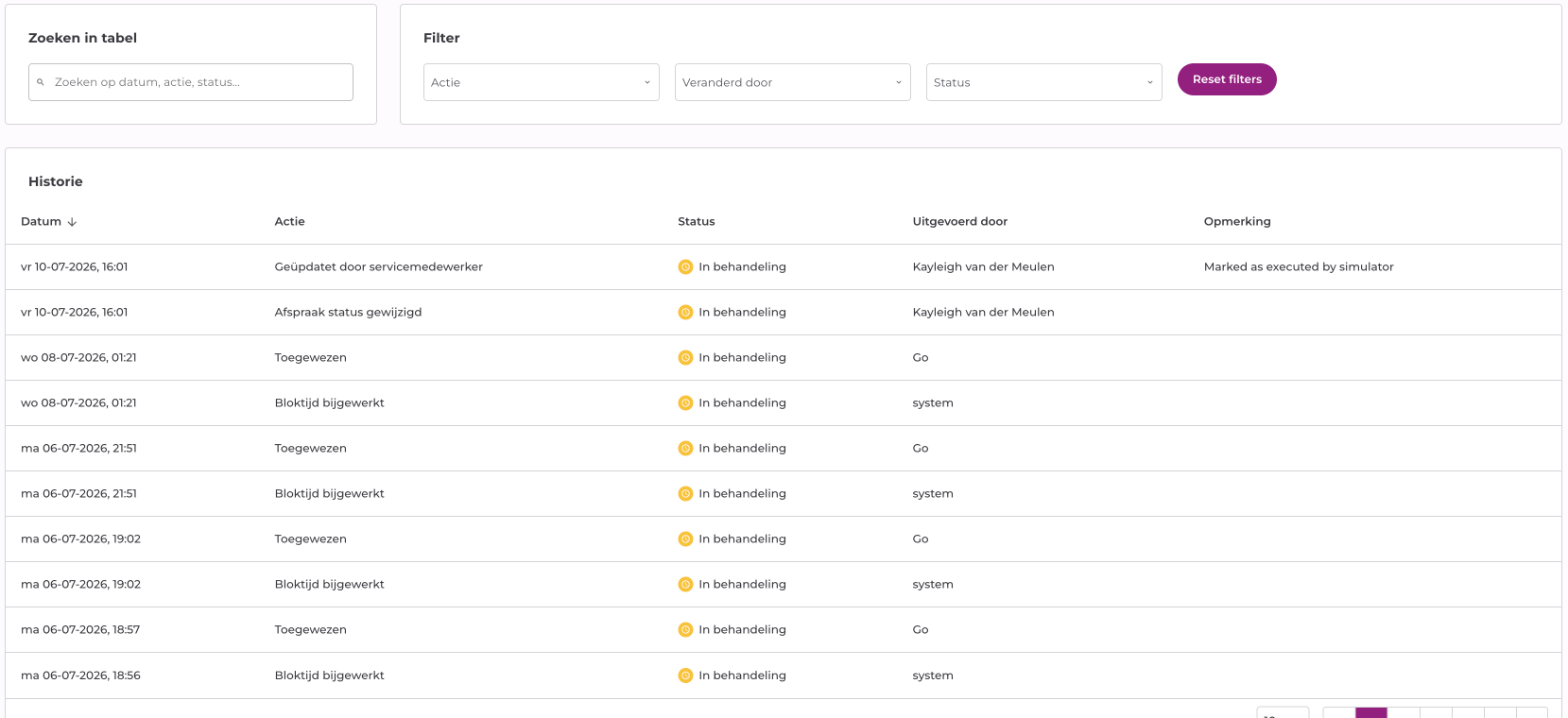
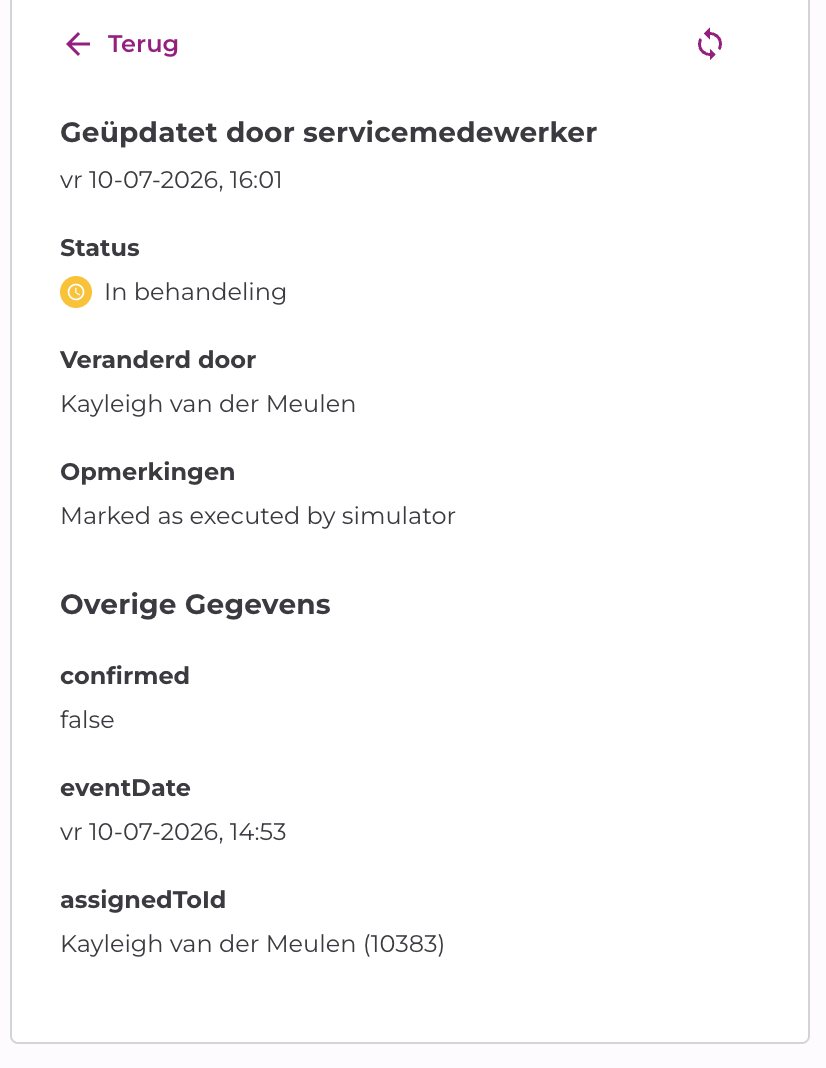
Wil je alle details van een gebeurtenis bekijken? Klik dan op de betreffende regel. Rechts opent een detailpaneel met de status, wie de wijziging heeft uitgevoerd, de opmerkingen en de bijbehorende metadata. Die metadata staat onder de kop Overige Gegevens, per regel als veldnaam met daaronder de waarde. Klik op Terug om het paneel te sluiten.
Een gebeurtenis opnieuw naar de workflow versturen
Heb je hiervoor rechten, dan kun je een gebeurtenis opnieuw naar de workflow versturen. De workflow verwerkt die historieregel dan nog een keer, waardoor bijvoorbeeld de bijbehorende communicatie opnieuw uitgaat.
- Klik in de tabel op de regel die je opnieuw wilt versturen; het detailpaneel opent.
- Klik rechtsboven in het detailpaneel op het icoon met de twee ronddraaiende pijlen (tegenover de knop Terug). Houd de muis erop om de tekst Opnieuw versturen naar de workflow te zien.
- Bevestig in het venster Historie opnieuw versturen met de knop Historie opnieuw versturen, of sluit het venster met Annuleren.
Na het versturen verschijnt een melding dat de gebeurtenis is doorgezet. In de historie komt de nieuwe verwerking terug als de gebeurtenis Bericht opnieuw verstuurd.
Mogelijke gebeurtenissen
Hieronder staan alle gebeurtenissen die in de historie kunnen voorkomen. Ze zijn per onderwerp gegroepeerd, zodat je snel het juiste blok kunt opzoeken.
| Gebeurtenis | Betekenis |
|---|---|
| Aangemaakt | De eerste regel: de werkopdracht (of taak) is aangemaakt, met de beginstatus. |
| Geopend | De workflow heeft de werkopdracht in behandeling genomen. |
| In behandeling gezet | De workflow heeft de status op In behandeling gezet, bijvoorbeeld na de start of na terugzetten uit verificatie. |
| Wacht op goedkeuring | De werkopdracht staat in verificatie en wacht op goed- of afkeuren. |
| Goedgekeurd | Iemand heeft de werkopdracht goedgekeurd met de knop Werkopdracht goedkeuren. |
| Geweigerd | De werkopdracht is bij de verificatie afgekeurd. |
| Gesloten | De workflow heeft de werkopdracht afgesloten. |
| Work order heropend | Een planner heeft een gesloten werkopdracht opnieuw in de workflow gezet. |
| Herstart | Een planner heeft de werkopdracht herstart: de afspraak is verwijderd, de opdracht is ontpland en de workflow begint opnieuw. |
| Berekende eigenschappen gereset | Bij een herstart of heropening zijn de daarvoor gemarkeerde eigenschappen leeggemaakt; de oude waarden staan in de metadata. |
| Workflow aangepast | Er is een andere workflow op de werkopdracht gezet. De opdracht wordt daarbij ontpland; oude en nieuwe workflow staan in de metadata. |
| Werkopdracht gekopieërd van / naar | Deze werkopdracht is uit een andere gekopieerd, of er is vanaf deze opdracht een kopie gemaakt. Deze twee horen altijd bij elkaar. |
| Taak aangemaakt | Er is later een taak aan de werkopdracht toegevoegd. |
| Taak gesloten | De workflow heeft een taak afgemeld, meestal met een vaste reden. |
| Succes | Een taak is succesvol afgemeld: de gekozen afmeldreden hoort bij een geslaagde uitvoering. |
| Niet uitgevoerd | Een taak is afgemeld met een reden die géén geslaagde uitvoering is (bijvoorbeeld niet thuis of niet uitvoerbaar). |
| Gebeurtenis | Betekenis |
|---|---|
| Toegewezen | De afspraak is aan een monteur op een datum en tijd toegewezen, of binnen de planning verplaatst. Dit is ook wat een Go-optimalisatie vastlegt. |
| Niet toegewezen | De monteur is van de afspraak afgehaald. De opdracht is weer ongepland, maar blijft in de planvoorraad. |
| NoGo | Een afspraak die al gecommuniceerd of bevestigd was, is uit de planning gevallen. De reden staat in de metadata: door de optimalisatie, door een afwezigheid, of door gewijzigde instellingen. |
| Afspraak geparkeerd | De werkopdracht is geparkeerd: de monteur is losgekoppeld, de datum is geleegd en de status is Geparkeerd. De opdracht valt daarmee tijdelijk buiten de planning. |
| Afspraak hervat | Het parkeren is opgeheven; de opdracht is weer planbaar. |
| Afspraak vastgemaakt / losgemaakt | De afspraak is vastgezet zodat de optimalisatie hem niet meer verplaatst, of die vastzetting is weer opgeheven. |
| Opdrachtplaatsing geoptimaliseerd | De FLS-optimalisatie heeft de afspraak op een andere monteur of tijd geplaatst. |
| Afspraak gesynchroniseerd | De afspraak is opnieuw gelijkgetrokken met het externe planningssysteem; datum en bloktijd worden daarbij overschreven. |
| Bloktijd bijgewerkt | Het tijdvak dat aan de klant wordt gecommuniceerd is gezet of gewijzigd. |
| Maximale inplandatum gewijzigd | Een planner heeft de uiterste inplandatum aangepast. |
| Afspraakstatus gewijzigd | Er kwam een externe statusmelding binnen (anders dan onderweg of op locatie, die hebben hun eigen gebeurtenis). |
| Afspraaktype aangepast | Het afspraaktype is gewijzigd; oud en nieuw type staan in de metadata. |
| Gebeurtenis | Betekenis |
|---|---|
| Afspraak bevestigd | De afspraak is bevestigd; het tijdvak is geaccepteerd. |
| Afspraak geweigerd | De klant heeft de voorgestelde afspraak in het klantportaal geweigerd. |
| Afspraakvoorstellen schikken niet | De klant geeft in het portaal aan dat géén van de aangeboden tijdvakken past. |
| Appointment move failed | De klant koos in het portaal een nieuw tijdvak, maar het verzetten mislukte, bijvoorbeeld omdat het tijdvak inmiddels weg was. |
| Voorbehoud van afspraak opheffen | Het voorbehoud op de afspraak is opgeheven, waardoor hij weer vrij verplaatsbaar is. |
| Gebeurtenis | Betekenis |
|---|---|
| E-mail verstuurd | De e-mail is aangeboden aan de verzendpartij. |
| Brief verstuurd | De brief is aangeboden aan de verzendpartij. |
| Sms verstuurd | De sms is aangeboden aan de provider. |
| Extern verstuurd | De communicatie is aangeboden aan een externe koppeling. |
| Handmatig communicatie verstuurd | Er is communicatie klaargezet die handmatig wordt afgehandeld. |
| Bericht opnieuw verstuurd | Een bestaande historieregel is opnieuw door de workflow verwerkt, waardoor de bijbehorende communicatie opnieuw uitgaat. |
| Automatic communication modified | De automatische communicatie voor deze werkopdracht is aan- of uitgezet. |
| Klantcontact geregistreerd | Er is een klantcontact vastgelegd op de werkopdracht, met categorie en opmerking. |
| Outbound oproep gestart | Een medewerker heeft de klant gebeld via de belfunctie. |
| Outbound oproep beëindigd | Het gesprek is afgesloten als geslaagd. |
| Outbound oproep beëindigd, niet succesvol | Het gesprek is afgesloten als niet geslaagd, met reden (verkeerd nummer, geen antwoord of een eigen toelichting). |
| Geopend via automatisch uitbellen | Het automatische belsysteem heeft deze werkopdracht geclaimd voor een medewerker. Er is dan nog niet gebeld. |
| Gebeurtenis | Betekenis |
|---|---|
| Aangemaakt in FLS | De afspraak is doorgezet naar FLS. |
| Secundaire afspraak aangemaakt in FLS | Idem, maar voor een tweede (extra) afspraak. |
| Gefixed in FLS | FLS meldt dat de afspraak is vastgezet en niet meer verschoven mag worden. |
| Bevestigd in FLS | FLS meldt dat de afspraak is bevestigd. |
| Bevestiging/fixatie opgeheven in FLS | FLS meldt dat de bevestiging of vastzetting is opgeheven; de afspraak is weer vrij planbaar. |
| Taak afgerond in FLS | FLS meldt dat de monteur de klus als afgerond heeft gezet. |
| Rijden gestart | De monteur is onderweg gegaan (status uit de app). |
| Aangekomen op bestemming | De monteur is op locatie aangekomen (status uit de app). |
| Status heenreis verwerkt in FLS | FLS heeft de heenreis verwerkt en het verwachte uitvoeringstijdstip teruggekoppeld. Bij een afwijkende tijd komt daar automatisch een opmerking bij. |
| Status aangekomen verwerkt in FLS | FLS heeft de aankomstmelding verwerkt en teruggekoppeld. |
| Gebeurtenis | Betekenis |
|---|---|
| Geüpdatet | Een wijziging waarvoor geen aparte gebeurtenis bestaat, bijvoorbeeld een opmerking toevoegen of de opdracht naar een andere werkopdrachtgroep verplaatsen. |
| Geüpdatet door planner | Een planner heeft de werkopdracht zelf afgemeld. |
| Geüpdatet door servicemedewerker | De buitendienstmedewerker heeft via de app gegevens teruggemeld. |
| Geüpdatet door klant | Een extern systeem van de opdrachtgever heeft via de API een taakstatus gewijzigd of de opdracht afgesloten. |
| Geüpdatet door door2door loper | Terugmelding vanuit de door2door-app. |
| Klantgegevens aangepast | De klantgegevens zijn in de planning aangepast. |
| Customer updated by internet | De klant heeft zijn eigen gegevens gewijzigd via het klantportaal. |
| Aannemer gewijzigd | De aannemer en/of de eigenaar van de werkopdracht is gewijzigd. |
| Einddatum gewijzigd | De uiterste datum waarop de opdracht uitgevoerd moet zijn is aangepast. |
| Startdatum gewijzigd | De datum waarop de opdracht ten vroegste uitgevoerd mag worden is aangepast. |
| Coördinaten aangepast | De coördinaten van de locatie zijn gewijzigd; oude en nieuwe waarden staan in de metadata. |
| Region updated | De regio van de werkopdracht is gewijzigd. |
| Workorder group updated | Werkopdrachtgroepen zijn samengevoegd. |
| Werkopdracht bestand toegevoegd | Er is een bestand aan de werkopdracht toegevoegd. |
| Bestand toegevoegd | Er is een foto of bestand aan een taak toegevoegd. |
| Bestand verwijderd | Een bestand of foto bij een taak is verwijderd. |
| Vaardigheid toegevoegd | De vaardigheden van een taak zijn opnieuw vastgesteld. |
| Meter reading received from consumer | Er is een meterstand van de klant ontvangen. |