
Algemeen
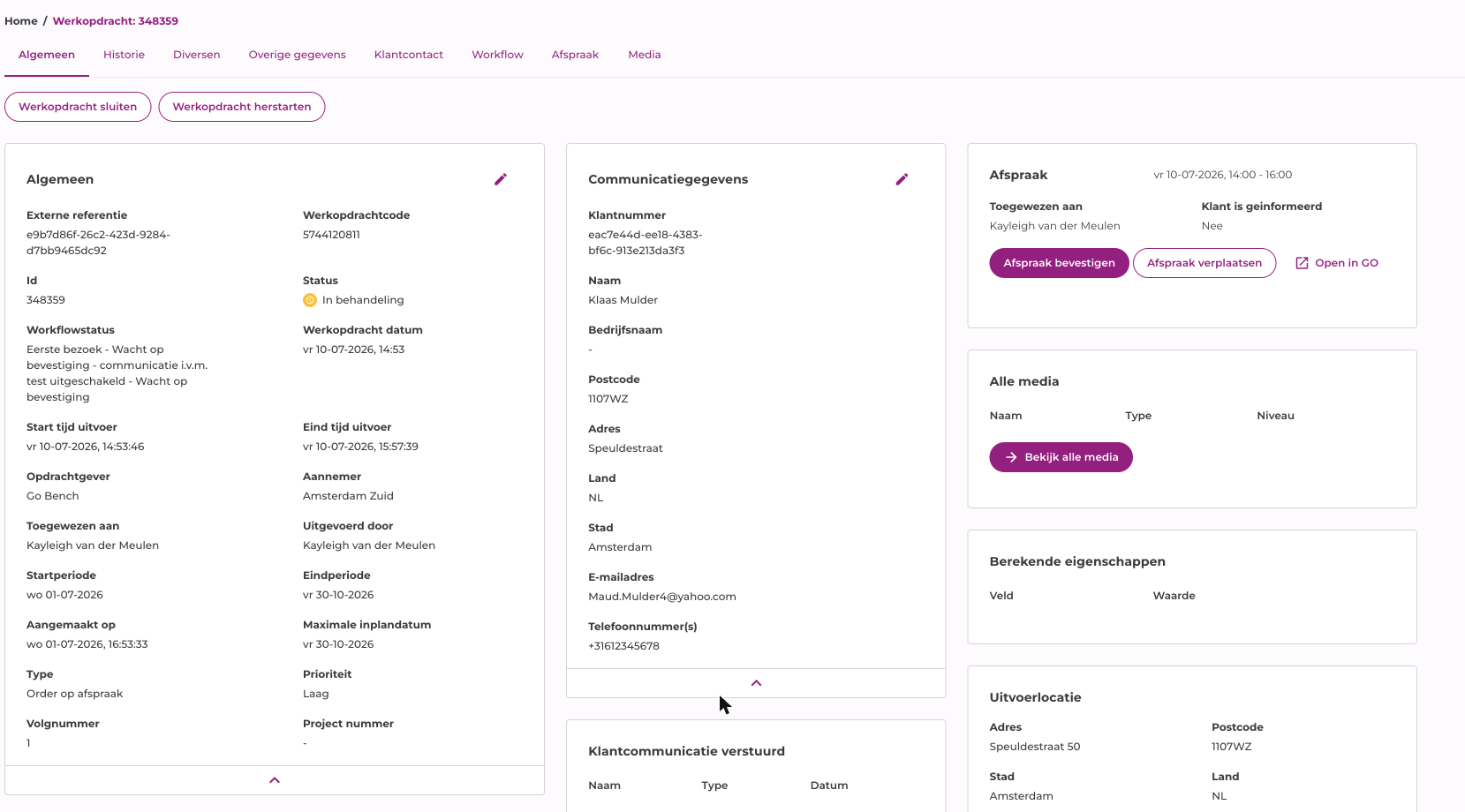
Het tabblad Algemeen toont de belangrijkste gegevens van de werkopdracht, verdeeld over meerdere kaarten:
- Algemeen: de werkopdrachtcode, externe referentie, status, workflowstatus, opdrachtgever, aannemer, start- en eindperiode, maximale inplandatum, type en prioriteit. Klap de kaart uit om alle velden te zien.
- Communicatiegegevens: de klantgegevens, zoals klantnummer, naam, bedrijfsnaam, adres (met huisnummer en toevoeging), postcode, plaats, e-mailadres en telefoonnummer(s).
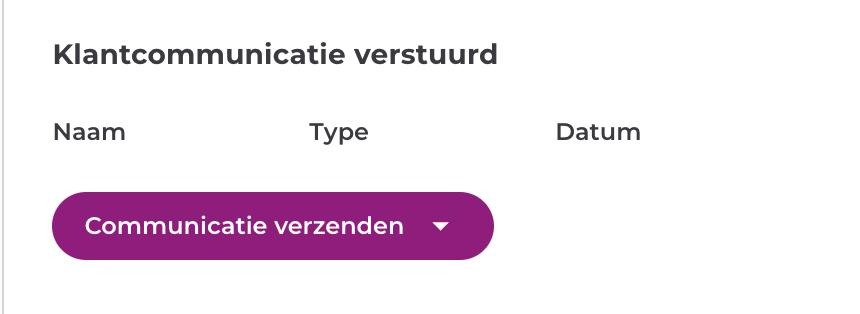
- Klantcommunicatie verstuurd: de laatst verzonden communicatie-uitingen.
- Aan de rechterkant: de kaarten Afspraak, Alle media, Berekende eigenschappen, Uitvoerlocatie en Overige gegevens. Deze kaarten zijn samenvattingen; met de knop onderaan een kaart ga je naar het bijbehorende tabblad of naar het volledige overzicht, zoals Media of Overige gegevens.
De kaart Alle media is de enige plek waar de bestanden van de werkopdracht en van de taken bij elkaar staan: de laatste drie bestanden, met in de kolom Niveau of het bestand bij de Werkopdracht of bij een Taak hoort. Met Bekijk alle media open je het volledige overzicht per niveau. Zie Media.
Actieknoppen
Bovenaan het tabblad staan, afhankelijk van je rechten en de status van de opdracht, de volgende knoppen:
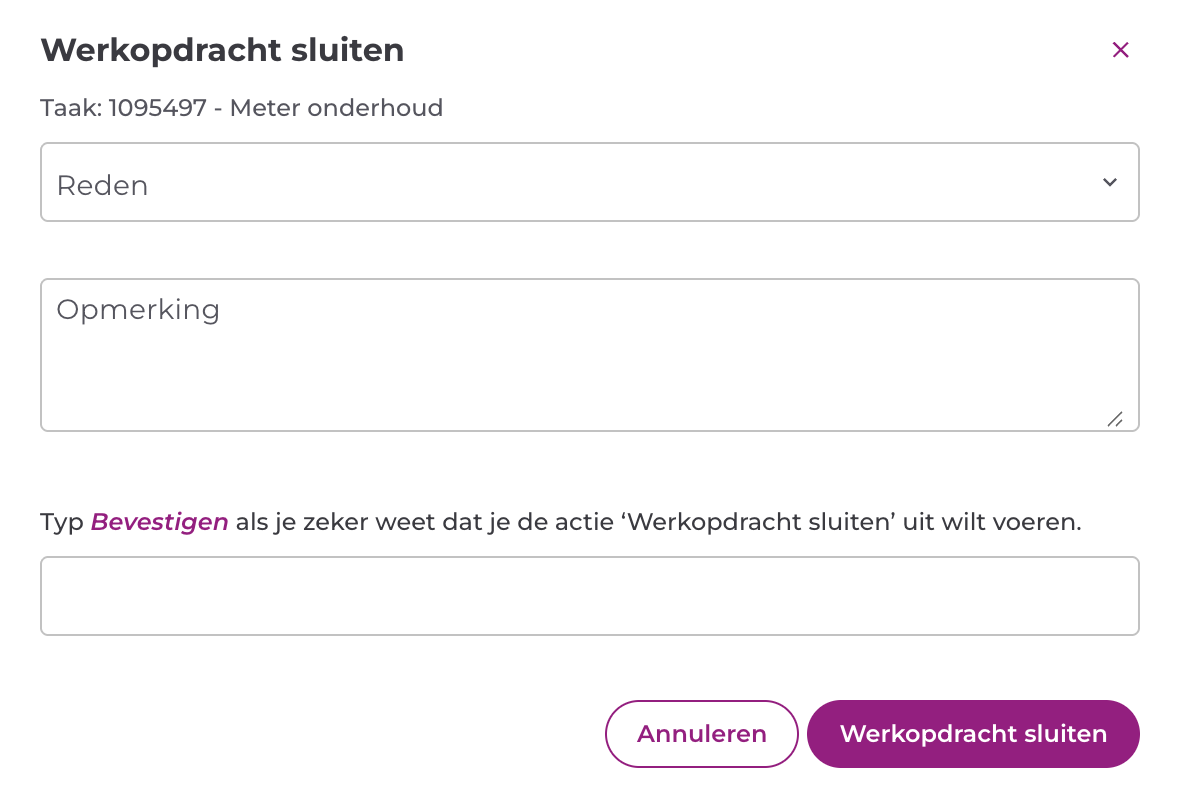
- Werkopdracht sluiten: meld de opdracht handmatig af. Er opent een pop-up waarin je per taak een reden kiest en eventueel een opmerking invult (vermeld hier bijvoorbeeld het ticketnummer). Typ het woord Bevestigen om de opdracht definitief te sluiten. Een geparkeerde opdracht kan niet worden gesloten.
- Werkopdracht heropenen: open een gesloten opdracht opnieuw. Dit kan alleen als de einddatum van de opdracht in de toekomst ligt.
- Werkopdracht herstarten: begin opnieuw aan het begin van de workflow. Je kunt hierbij optioneel een communicatie-uiting opnieuw versturen en een opmerking toevoegen.
- Werkopdracht goedkeuren en Werkopdracht weigeren: beoordeel een opdracht die de status In verificatie heeft.
- Uitbellen: bel de klant vanuit de tool. Deze knop staat rechts in de balk. Zie .
Communicatie versturen
In de kaart Klantcommunicatie verstuurd zie je de laatst verzonden communicatie-uitingen met naam, type en datum. Klik op de knop Communicatie verzenden om zelf een e-mail, brief of sms te versturen. Er opent een lijst met alle beschikbare templates; klik op de gewenste template en bevestig de verzending in de pop-up.
De communicatie wordt verstuurd naar het e-mailadres of postadres dat bij de klantgegevens van de werkopdracht hoort.
Kloppen de klantgegevens niet? Neem dan contact op met de supportafdeling.
De klant bellen
Is uitbellen voor jouw organisatie ingericht, dan staat rechtsboven op het tabblad de knop Uitbellen.
- Klik op Uitbellen. In het venster staat bovenaan wanneer er voor het laatst met deze klant is gebeld; is dat nog nooit gebeurd, dan staat er Onbekend.
- Kies bij Telefoonnummer het nummer dat je wilt bellen. Achter het nummer dat als primair is aangemerkt staat (primair).
- Klik op Oproep. Het venster sluit en je krijgt een melding dat de oproep is gestart; je eigen toestel gaat over en verbindt je door.
Loopt er een gesprek, dan verandert de knop in Gesprek beëindigen. Daarmee sluit je het gesprek af en leg je vast hoe het is gegaan: geslaagd, of niet geslaagd met een reden (bijvoorbeeld verkeerd nummer of niet opgenomen). Bij een andere uitkomst kun je zelf een reden meegeven.
Elk gesprek komt in de historie van de werkopdracht te staan: het starten en het beëindigen zijn aparte gebeurtenissen. In het werkopdrachtenoverzicht kun je bovendien de kolom Aantal keer gebeld tonen en er onder Contact op filteren.
Taken
Onderaan het tabblad Algemeen vind je de tabel Taken met alle taken die aan de werkopdracht zijn gekoppeld, met onder meer het Taak ID, de externe referentie, het type, de reden en de status.

Klik op een taak om het taakscherm te openen. Daar bekijk en beheer je de gegevens van die ene taak: de algemene gegevens, de historie van de taak (met de afmeldreden), de meterstanden en de foto's en documenten.
De volledige beschrijving van de takentabel en van alle tabbladen in het taakscherm staat op de pagina Taken.