Taken
Een werkopdracht bevat een of meer taken. Een taak is het werk dat de monteur op locatie uitvoert, bijvoorbeeld een meterwissel of een meteropname. Vanuit de werkopdracht open je een taak om alle details te bekijken.
Takenlijst op de werkopdracht
Onderaan het detailscherm van een werkopdracht staat de tabel Taken met alle taken die aan de opdracht zijn gekoppeld. De tabel bevat de volgende kolommen:
- Taak ID: het unieke nummer van de taak binnen de PTI Planning Suite. Hiermee vind je een taak terug en verwijs je ernaar in een supportticket.
- Externe referentie: het kenmerk dat de aanleverende partij zelf aan de taak heeft meegegeven. Hiermee vind je de taak terug in het systeem van die partij. Dit veld is niet altijd gevuld.
- Type: het soort taak, bijvoorbeeld een meterwissel of een meteropname.
- Reden: de laatst geregistreerde reden bij de taak, bijvoorbeeld de afmeldreden.
- Status: hoe ver de taak is, bijvoorbeeld In behandeling of Gesloten.
- Metertype: het type meter waarop de taak betrekking heeft.

Bevat de werkopdracht meerdere taken? Dan toont de tabel standaard alleen de eerste taak. Klik op het pijltje onder de tabel om alle taken te tonen of weer in te klappen.
Klik op een taak om het taakscherm te openen.
Een taak opzoeken op taaknummer
Het werkopdrachtenoverzicht heeft geen zoekveld voor taaknummers: je filtert daar op werkopdrachten, niet op taken. Heb je alleen een taaknummer (bijvoorbeeld uit een supportticket) dan zijn er twee routes:
- Ken je de werkopdracht? Open de werkopdracht en klik de taak aan in de tabel Taken.
- Ken je alleen het taaknummer? Typ het adres van de taak rechtstreeks in de adresbalk van je browser, in de vorm
…/task/<taaknummer>. De tool zoekt zelf de bijbehorende werkopdracht op en opent daarin het taakscherm.
task/<taaknummer>. Staat er bijvoorbeeld workorder.pti.nl/demo/work-orders/348359, dan wordt dat workorder.pti.nl/demo/task/1095497.Het taakscherm
Bovenaan het taakscherm staan meerdere tabbladen:
- Taak nummer : de algemene gegevens van de taak. In het tabblad staat het taaknummer achter het woord Taak.
- Historie: alle wijzigingen van de taak
- Overige gegevens: de vrije velden (metadata) van de opdracht en de taak
- Meter: de metergegevens en meterstanden (alleen zichtbaar bij meter-gerelateerde taken)
- Diversen: de formuliergegevens die bij de taak zijn ingevuld
- Media: de foto's en documenten bij de taak
Tabblad Taak (algemeen)
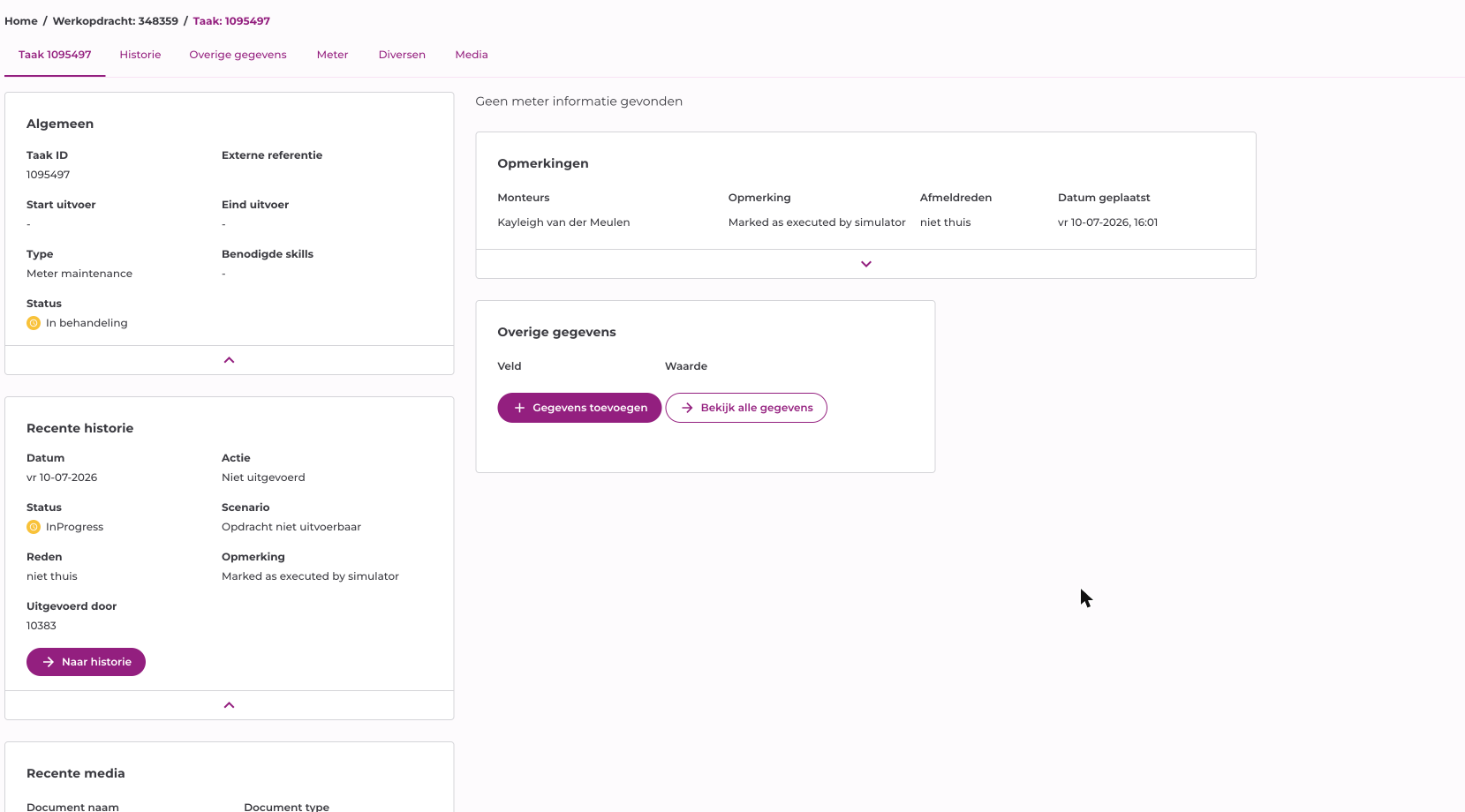
Het eerste tabblad toont de belangrijkste gegevens van de taak, verdeeld over meerdere kaarten. Kaarten met een pijltje kun je uit- en inklappen om meer of minder informatie te tonen.
- Algemeen: het Taak ID, de Externe referentie, Start uitvoer en Eind uitvoer. Uitgeklapt zie je ook het Type, de Benodigde skills en de Status van de taak.
- Recente historie: de Datum en Actie van de laatste wijziging. Uitgeklapt zie je ook de Status, het Scenario, de Reden, de Opmerking en Uitgevoerd door. Klik op Naar historie om het volledige tabblad Historie te openen.
- Recente media: de meest recente bestanden bij de taak. Klik op Naar media om alle media te bekijken.
- Opmerkingen: de opmerkingen die bij de taak zijn geplaatst, met de kolommen Monteurs, Opmerking, Afmeldreden en Datum geplaatst. Klik op Toon meer om een lange opmerking volledig te lezen.
- Overige gegevens: de vrije velden van deze taak. Deze kaart is een samenvatting: hij toont de 5 meest recente items, met het nieuwste bovenaan. Onder de titel van de kaart staat een regel die dat aangeeft. Klik op Bekijk alle gegevens voor het volledige overzicht.
Bij meter-gerelateerde taken staan op dit tabblad ook de meterkaarten (zie ).
Een taak afmelden
Is een taak al door de monteur afgerond (geslaagd of mislukt) maar klopt de afmelding niet, dan kun je die vanuit de tool aanpassen. Boven de kaarten staat dan de knop Taak afmelden.
- Klik op Taak afmelden. Bovenin het venster staat om welke taak het gaat.
- Kies een Reden uit de lijst.
- Vul eventueel een Opmerking in. Bij sommige redenen is een opmerking verplicht; de tool geeft dat dan aan.
- Typ Bevestigen in het laatste veld en klik op de bevestigknop.
Je krijgt daarna een melding dat de taak is afgemeld, en de nieuwe reden en status staan op de taak.
- je hebt het recht Sluit taak;
- de taak heeft in de al een geslaagde of mislukte afmelding staan;
- de werkopdracht is nog niet gesloten.
Tabblad Historie
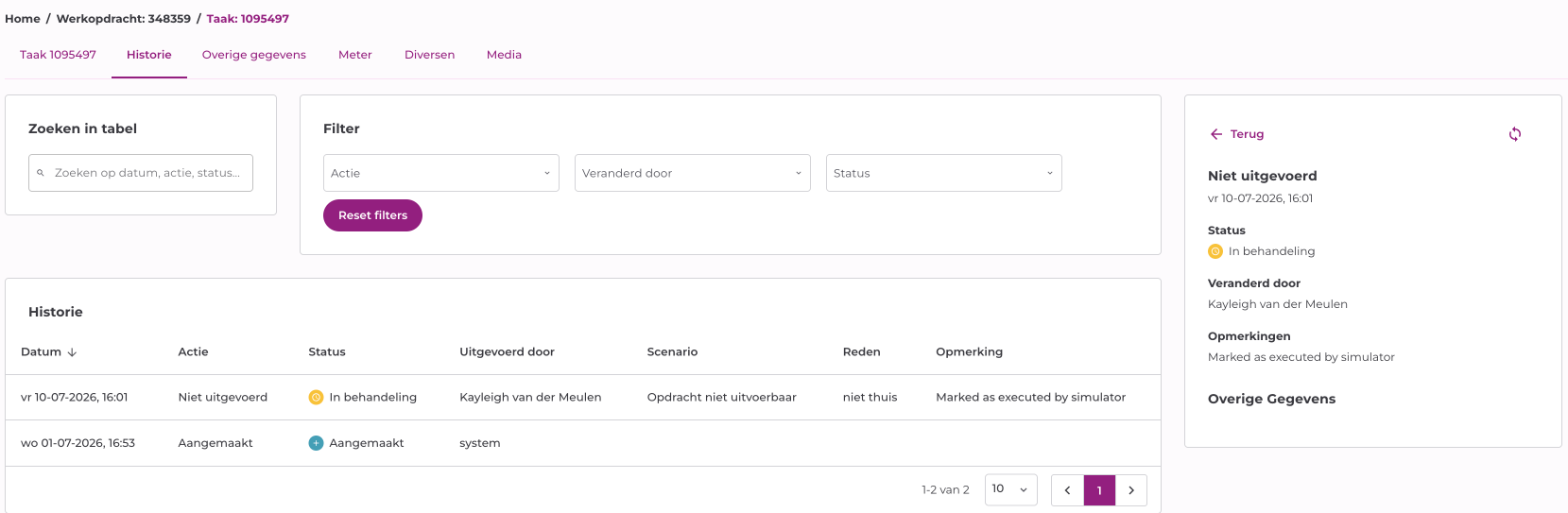
In het tabblad Historie zie je precies welke wijzigingen op de taak zijn doorgevoerd, met per regel de Datum, Actie, Status, Uitgevoerd door, het Scenario, de Reden en de Opmerking.
Je kunt het overzicht doorzoeken via Zoeken in tabel (op datum, actie of status) en filteren op Actie, Veranderd door en Status. Klik op Reset filters om alle filters te wissen.
Klik op een regel om rechts een kaart te openen met de details van die wijziging.
Tabblad Overige gegevens
Het tabblad Overige gegevens toont de vrije velden die bij de taak horen, in een tabel met de kolommen Veld en Waarde. Toevoegen, wijzigen en verwijderen werkt hetzelfde als bij de werkopdracht. Zie Overige gegevens.

Tabblad Meter
Het tabblad Meter is alleen zichtbaar bij taken die betrekking hebben op een meter, zoals een meterwissel, meteronderhoud of een meteropname.
Per meter zie je een uitklapbare kaart. Bij een meterwissel zijn dat er twee: Oude meter en Nieuwe meter. Bij andere metertaken zie je één kaart met de huidige Meter. Elke kaart toont:
- ID
- Metertype
- EAN-code
- Metercode
- Meternummer
- Productiejaar
- Meterlocatie
Daarnaast kies je via Opnamedatum van welke datum je de meterstanden wilt bekijken. Onder de metergegevens staat per telwerk een tabel met:
- Telwielen voor de komma en Telwielen na de komma
- Ondergrens en Bovengrens: de grenswaarden waarbinnen de meterstand moet vallen
- Meterstand: de opgenomen stand op de gekozen opnamedatum
Tabblad Diversen
Het tabblad Diversen toont de formuliergegevens van de taak: de vragen en velden die tijdens de uitvoering zijn ingevuld, bijvoorbeeld een controleformulier van de monteur. Klik op een formulier om het uit te klappen en de ingevulde antwoorden te bekijken.
Met de juiste rechten kun je de waarden aanpassen: klik op het potloodicoon achter het formulier, wijzig de velden en klik op Opslaan. Bij een gesloten werkopdracht is aanpassen niet meer mogelijk.
Dit tabblad werkt hetzelfde als het tabblad Diversen op de werkopdracht; het verschil is dat je hier de gegevens van deze ene taak ziet.
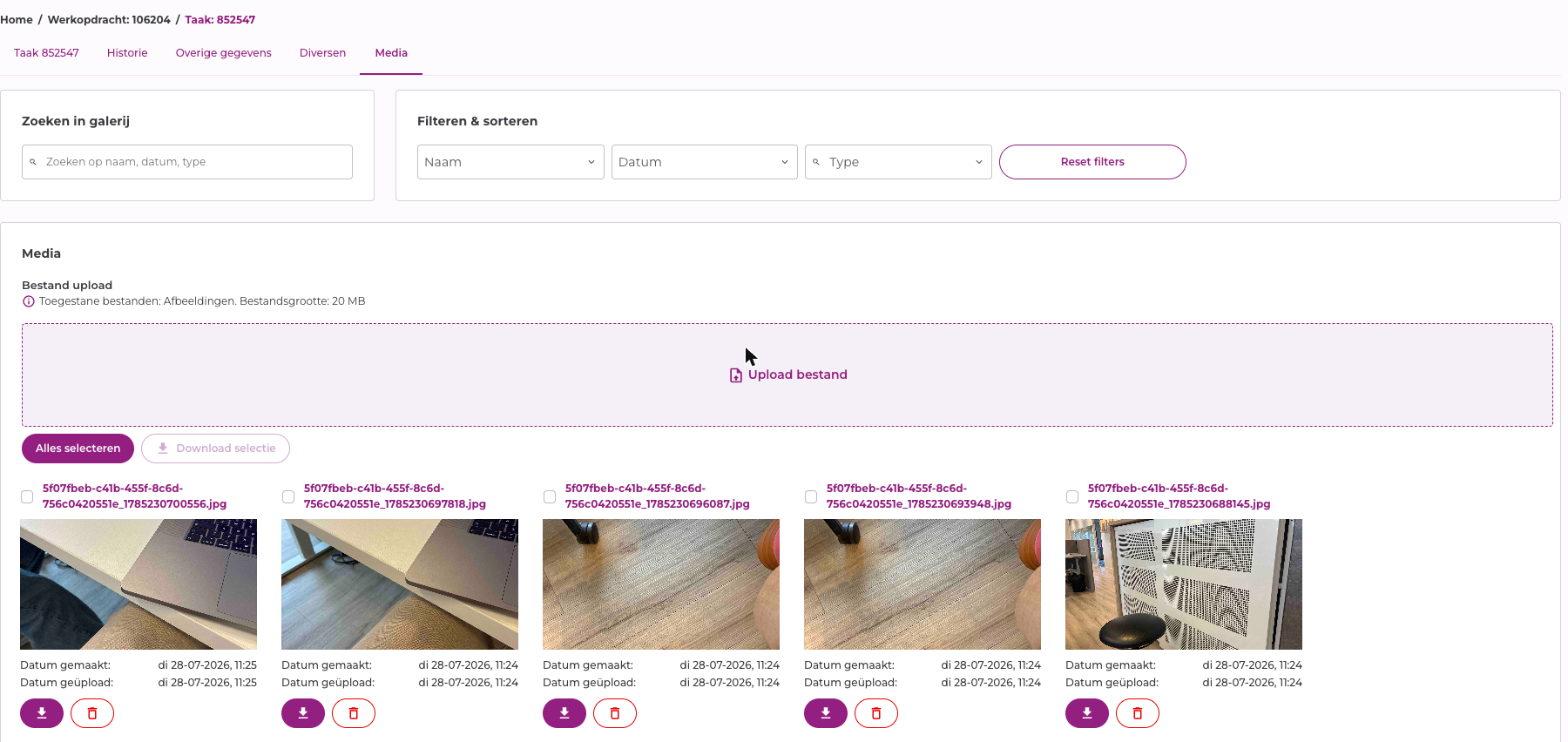
Tabblad Media
In het tabblad Media beheer je de foto's en documenten van de taak:
- Zoek via Zoeken in galerij op naam, datum of type.
- Filter en sorteer via Filteren & sorteren op Naam, Datum en Type.
- Voeg bestanden toe via Upload bestand.
- Open een bestand om het te downloaden of (met de juiste rechten) te verwijderen.