
Vooruitplannen
Met Vooruitplannen laat je Go automatisch afspraken inplannen voor een gekozen periode. De optimalisatie verdeelt de afspraken zo efficiënt mogelijk over de monteurs, rekening houdend met werktijden, regio's, afspraaktypes en reisafstanden.
De pagina bestaat uit drie tabbladen:
| Tabblad | Waarvoor |
|---|---|
| Planning optimaliseren | Een nieuwe optimalisatie instellen en starten. |
| Optimalisatie historie | Terugkijken wat eerdere optimalisaties hebben gedaan, tot op het niveau van de losse afspraak. |
| Overzicht (Oud) | De vorige versie van deze pagina, die tijdelijk beschikbaar blijft. |
Planning optimaliseren
Op dit tabblad stel je in wat er geoptimaliseerd moet worden. Het formulier bestaat uit drie genummerde blokken die je van boven naar beneden doorloopt.
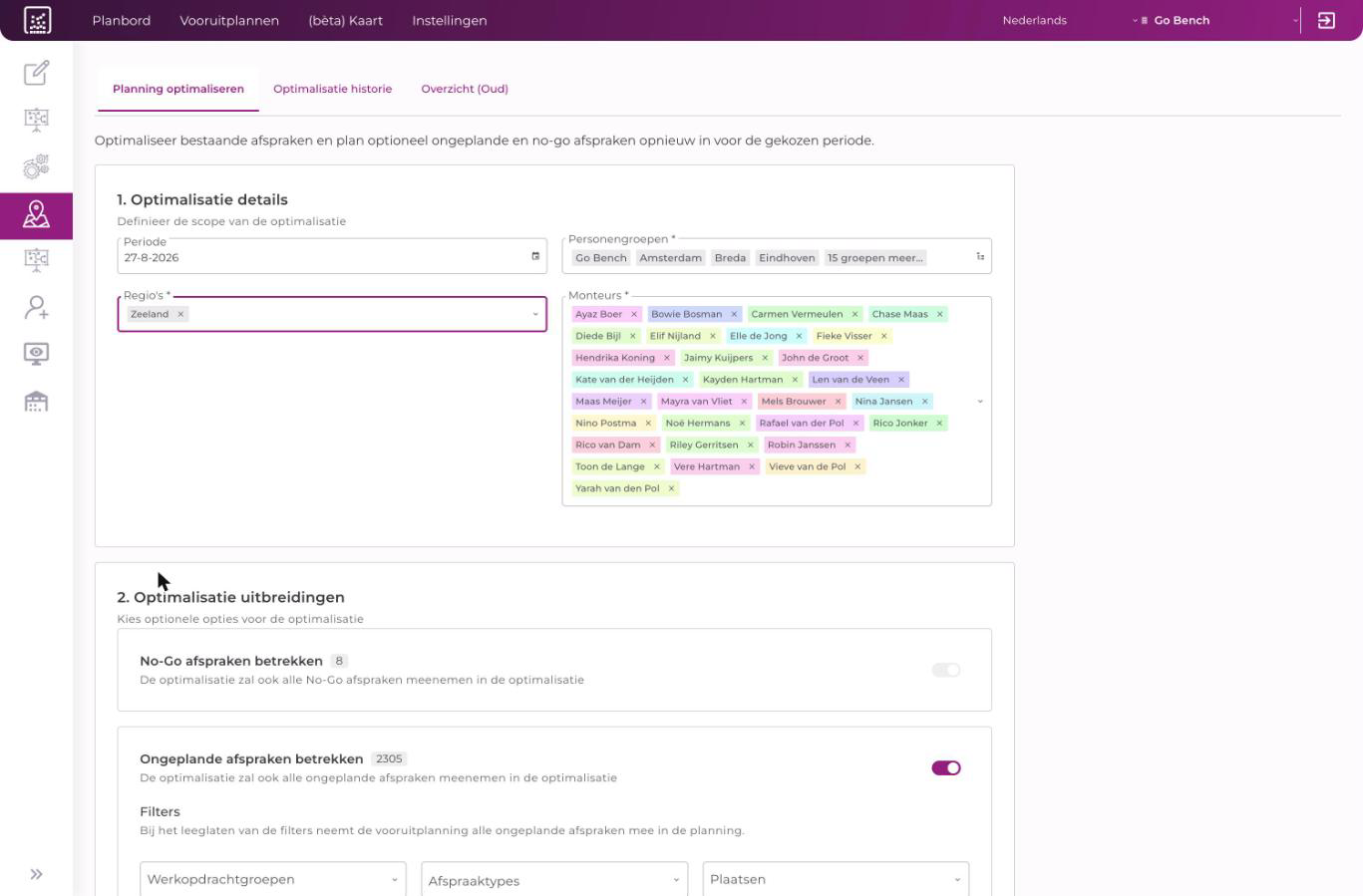
1. Optimalisatie details
Hier bepaal je de scope: waarover de optimalisatie gaat.
| Veld | Betekenis |
|---|---|
| Periode | De dagen waarvoor je wilt vooruitplannen. |
| Personengroepen | De personengroepen die je meeneemt. Verplicht. |
| Regio's | De regio's waarin gepland mag worden. Verplicht. |
| Monteurs | De monteurs die mogen worden ingepland. Verplicht. |
Alle vier de velden zijn nodig voordat je kunt starten; achter de verplichte velden staat een sterretje.
Het veld Personengroepen opent dezelfde groepenkiezer als het filter op het planbord: links de bronlijst met zoekveld en vinkjes, rechts je selectie, bevestigen met Toepassen. Zie De groepenkiezer.
2. Optimalisatie uitbreidingen
Standaard optimaliseert Go alleen de afspraken die al ingepland staan. Met de twee schakelaars in dit blok neem je meer werk mee. Achter elke titel staat een grijs getal: hoeveel afspraken van dat soort er binnen je huidige scope zijn.
- No-Go afspraken betrekken: neemt ook de No-Go afspraken mee in de optimalisatie.
- Ongeplande afspraken betrekken: neemt ook de nog ongeplande afspraken mee.
Filters
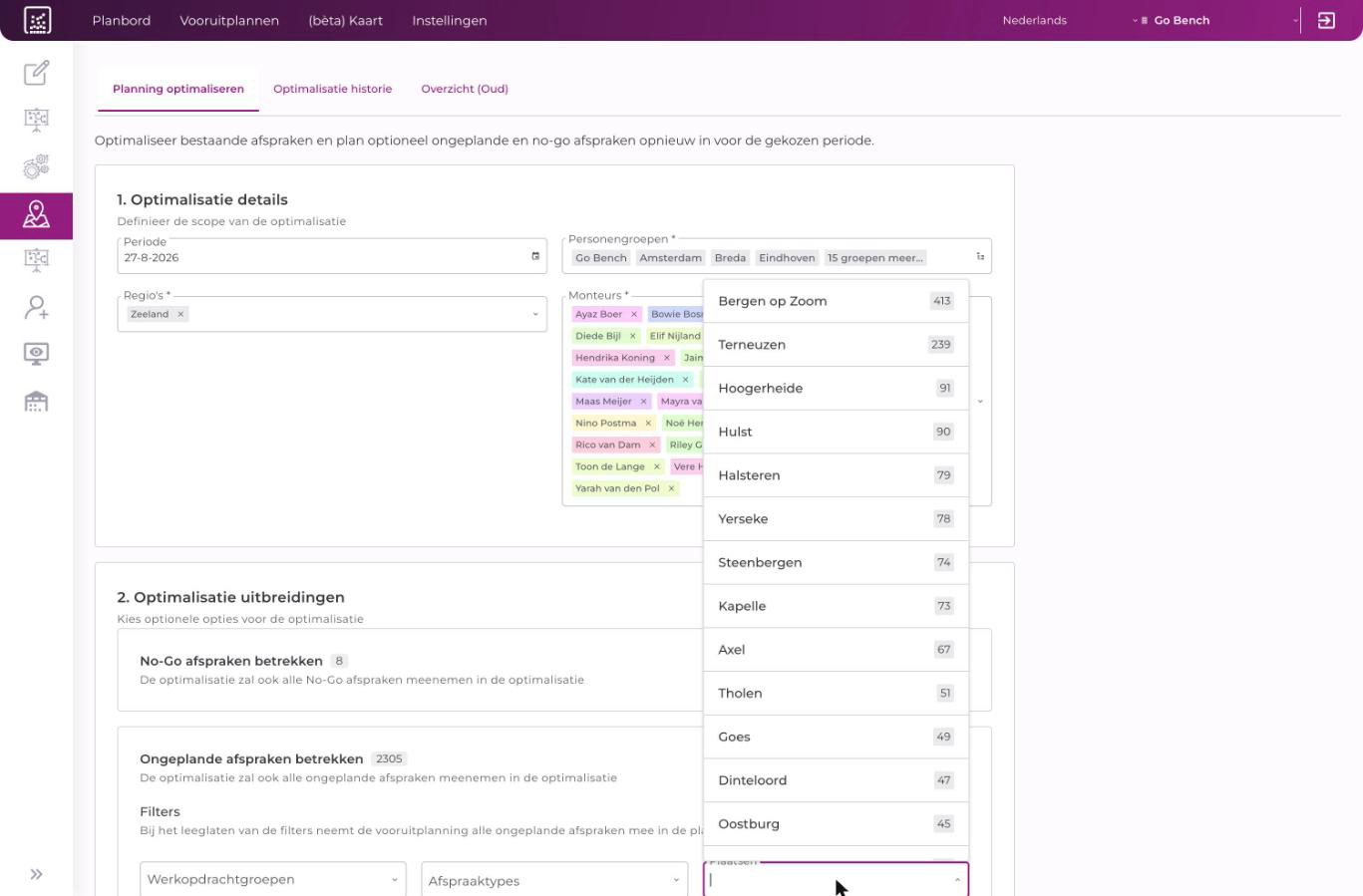
Zodra Ongeplande afspraken betrekken aanstaat, verschijnt daaronder het blok Filters met drie keuzelijsten: Werkopdrachtgroepen, Afspraaktypes en Plaatsen. Hiermee beperk je wélke ongeplande afspraken meegaan. Laat je de filters leeg, dan gaan alle ongeplande afspraken mee.
3. Samenvatting & Starten
Het laatste blok vat samen wat je hebt ingesteld, zodat je vóór het starten kunt controleren of het klopt:
- Periode
- Personengroepen, Regio's en Monteurs: het aantal dat je hebt geselecteerd
- Afspraken in selectie: hoeveel al ingeplande afspraken meegaan
- Ongeplande afspraken in selectie en No-Go's in selectie
- Werkopdrachtgroepen, Afspraaktypes en Plaatsen: het aantal actieve filters
De optimalisatie starten
Klik op Optimalisatie starten. Je krijgt de melding De optimalisatie is gestart.
De knop is niet altijd beschikbaar. Er zijn twee blokkades, allebei met een melding onder de samenvatting:
- Configuratie niet compleet. Zorg dat alle verplichte velden zijn ingevuld om de optimalisatie uit te voeren. Je mist nog een personengroep, een regio of een monteur.
- Optimalisatie is al actief. Wacht tot de huidige optimalisatie compleet is voordat je een nieuwe start. Per personengroep kan er maar één optimalisatie tegelijk draaien.
Optimalisatie historie
Op dit tabblad zie je wat eerdere optimalisaties hebben opgeleverd. De tabel toont de laatste 100 optimalisaties, en alleen die van personengroepen waar jij toegang toe hebt.
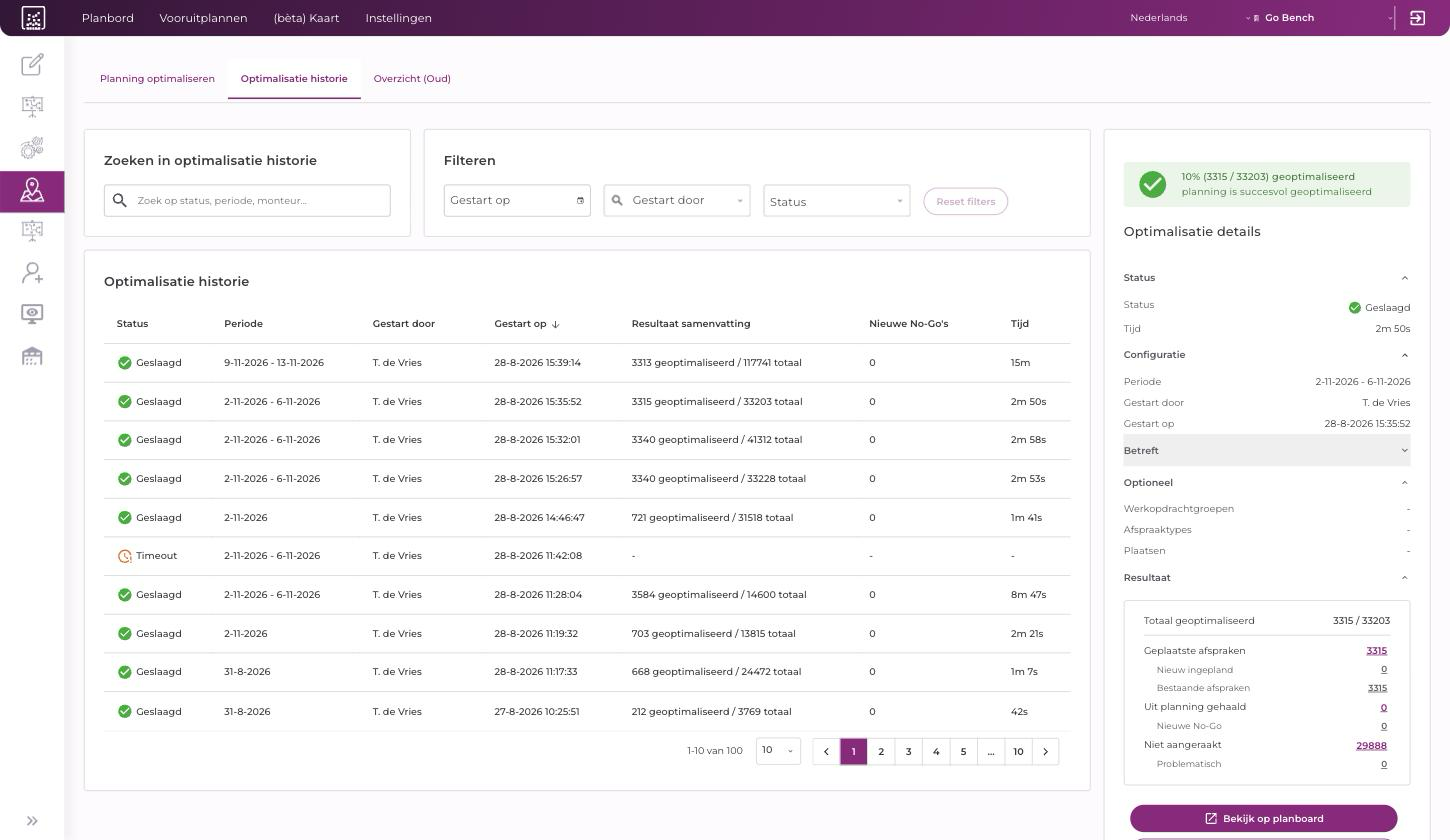
Zoeken en filteren
Boven de tabel staan twee kaarten:
- Zoeken in optimalisatie historie: een vrij zoekveld op status, periode of monteur.
- Filteren: filter op Gestart op (datum), Gestart door en Status. Met Reset filters wis je deze drie filters.
Zijn er geen resultaten, dan meldt de tabel dat. Heb je nog nooit een optimalisatie gedraaid, dan staat er dat er nog geen vooruitplanningen zijn gedraaid.
De kolommen
| Kolom | Betekenis |
|---|---|
| Status | Zie de statussen hieronder. |
| Periode | De periode waarover is geoptimaliseerd; bij één dag staat er één datum. |
| Gestart door | Wie de optimalisatie heeft gestart. Is dat niet vastgelegd, dan staat er Onbekend. |
| Gestart op | Datum en tijd van de start. |
| Resultaat samenvatting | Hoeveel afspraken zijn geoptimaliseerd van het totaal dat meeging. |
| Nieuwe No-Go's | Hoeveel afspraken door deze optimalisatie een No-Go zijn geworden. |
| Tijd | Hoe lang de optimalisatie heeft geduurd. |
Je kunt op elke kolom sorteren; standaard staat de nieuwste optimalisatie bovenaan. Onderaan stel je het aantal rijen per pagina in.
De Status kan vier vormen aannemen:
| Status | Betekenis |
|---|---|
| Geslaagd (groen vinkje) | De optimalisatie is volledig doorlopen. |
| Gefaald (rood kruis) | De optimalisatie is met een fout gestopt. |
| In behandeling (draaiend icoontje) | De optimalisatie loopt nog. |
| Timeout (oranje klokje) | De optimalisatie staat nog op in behandeling, maar heeft zich al een half uur niet gemeld. Er komt dan hoogstwaarschijnlijk geen resultaat meer. |
Het detailpaneel
Klik op een regel om rechts naast de tabel het detailpaneel te openen. Klik nog eens op dezelfde regel om het weer te sluiten.
Bovenaan staat een gekleurde banner met de uitkomst. Bij een geslaagde optimalisatie staat daar hoeveel procent is geoptimaliseerd, met de aantallen erachter, en de tekst planning is succesvol geoptimaliseerd. Bij de andere statussen staat er dat de planning niet kon worden geoptimaliseerd, dat de optimalisatie niet is afgerond, of dat hij nog bezig is.
Daaronder staat Optimalisatie details, verdeeld over vijf uitklapbare blokken:
- Status: de status en de duur van de optimalisatie.
- Configuratie: de periode, wie de optimalisatie startte en wanneer.
- Betreft: de gekozen personengroepen, regio's en monteurs.
- Optioneel: de gekozen werkopdrachtgroepen, afspraaktypes en plaatsen.
- Resultaat: de aantallen, zie hieronder.
Het blok Resultaat
Bovenaan staat Totaal geoptimaliseerd met het aantal geoptimaliseerde afspraken van het totaal. Daaronder staan de aantallen uitgesplitst:
| Regel | Betekenis |
|---|---|
| Geplaatste afspraken | Alle afspraken die na de optimalisatie in de planning staan. |
| Nieuw ingepland | Daarvan: de afspraken die er nieuw bij zijn gekomen. |
| Bestaande afspraken | Daarvan: de afspraken die al ingepland stonden. |
| Uit planning gehaald | Afspraken die door de optimalisatie uit de planning zijn gehaald. |
| Nieuwe No-Go | Daarvan: de afspraken die daardoor een No-Go zijn geworden. |
| Niet aangeraakt | Afspraken waar de optimalisatie niets mee heeft gedaan. |
| Problematisch | Daarvan: de afspraken die niet verwerkt konden worden, bijvoorbeeld door een adres zonder geldige coördinaten. |
Onder het blok staan twee knoppen:
- Bekijk op planboard: opent het planbord op de periode van deze optimalisatie, zodat je het resultaat in de planning ziet.
- Nieuwe optimalisatie: opent het tabblad Planning optimaliseren met alle instellingen van deze optimalisatie al ingevuld. Handig om een optimalisatie te herhalen of om er iets aan te wijzigen en opnieuw te draaien.
Bekijken welke afspraken het betreft
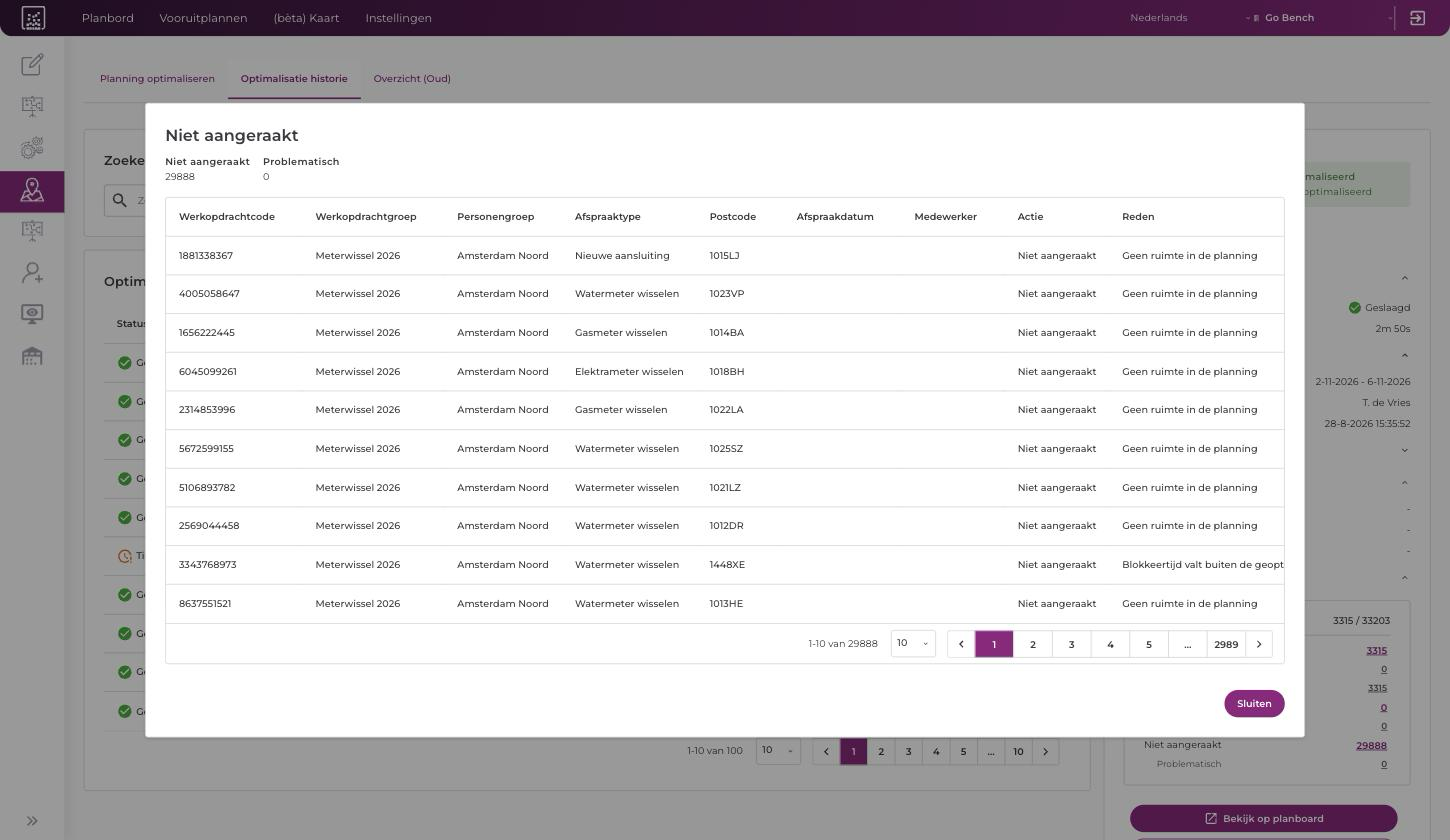
Elk aantal in het blok Resultaat is aanklikbaar (behalve Totaal geoptimaliseerd). Klik erop en er opent een venster met precies die afspraken. De titel van het venster is de regel die je hebt aangeklikt, bijvoorbeeld Geplaatste afspraken; daaronder staan de bijbehorende deelaantallen.
De tabel bevat per afspraak: Werkopdrachtcode, Werkopdrachtgroep, Personengroep, Afspraaktype, Postcode, Afspraakdatum, Medewerker, Actie en Reden. Je kunt op elke kolom sorteren en onderaan door de pagina's bladeren. Sluit het venster met Sluiten.
De kolom Reden
Bij afspraken die niet zijn ingepland, staat in de kolom Reden waarom dat niet lukte. Er kunnen ook meerdere redenen tegelijk gelden; die staan dan achter elkaar met een komma ertussen. Bij een afspraak die wél is ingepland, blijft de kolom leeg.
| Reden | Wat je eraan kunt doen |
|---|---|
| Geen geldige geocoding | Het adres kon niet op de kaart worden gevonden. Laat het adres van de opdracht controleren. |
| Geen monteur met dit afspraaktype | Geen enkele meegenomen monteur mag dit afspraaktype uitvoeren. Voeg het type toe bij een monteur, zie Instellingen. |
| Geen monteur in deze regio | Geen enkele meegenomen monteur is die dag actief in de regio van de opdracht. Zie Instellingen. |
| Geen monteur in deze personengroep | Er zat geen monteur uit de benodigde personengroep in de selectie. |
| Bloktijd valt buiten de geoptimaliseerde periode | De bloktijd van de afspraak ligt buiten de gekozen periode. Kies een ruimere periode, of herstart de opdracht om hem op een andere datum te mogen plannen. |
| Geen ruimte binnen de bloktijd | Binnen het afgesproken tijdvak was geen plek meer. |
| Geen ruimte in de planning | De monteurs zaten vol binnen de gekozen periode. Verruim de periode of neem meer monteurs mee. |
| Onbekend | De reden is niet vastgelegd. |
Overzicht (Oud)
Op dit tabblad staat de vorige versie van de pagina: het oude vooruitplanformulier met daarnaast de tabel Laatste 10 vooruitplanningen. Het blijft voorlopig beschikbaar zodat je kunt terugvallen op de vertrouwde werkwijze.