
Kaart
De kaart toont de planning geografisch: je ziet de buitendienstmedewerkers, hun routes en de geplande afspraken op een routekaart. Zo zie je in één oogopslag wie waar is, welke routes worden gereden en waar nog opdrachten open staan.

Wat zie je op de kaart?
- Medewerkers: de positie van elke buitendienstmedewerker, weergegeven met zijn initialen.
- Geschatte positie: de ingeschatte actuele positie van een medewerker, op basis van de afspraak die hij op dat moment uitvoert of waar hij naartoe onderweg is. Deze inschatting werkt alleen voor vandaag; kijk je naar een andere dag, dan staat de medewerker op zijn thuislocatie.
- Geplande afspraken: elke afspraak verschijnt als een marker op de kaart. Markers die dicht bij elkaar liggen, worden bij het uitzoomen samengevoegd (geclusterd); klik op een cluster om in te zoomen.
- Routes: de lijn in de kleur van de medewerker die zijn afspraken (en afwezigheden met een locatie) in de juiste volgorde verbindt.
- Afwezigheden: afwezigheden met een locatie verschijnen als marker op de kaart.
- Ongeplande en No-Go opdrachten: zichtbaar zodra je Toon ongeplande tabel aanzet.
Beweeg met de muis over een marker voor een korte samenvatting (referentie, medewerker, adres en tijd). Klik op een afspraakmarker om de volledige details te openen, inclusief de knop Plannen voor… (zie ).
De verschillende markers op de kaart:
| Marker | Betekenis |
|---|---|
| 1 | Afspraak: de vulling is de kleur van de medewerker, de rand geeft de status weer. Het getal is de volgorde binnen de route. |
| 12 | Cluster: meerdere afspraken die dicht bij elkaar liggen; het getal is het aantal. |
| JV | Medewerker: de buitendienstmedewerker, met zijn initialen. De rand toont of hij op schema ligt (groen = op schema, oranje/rood = achter). |
| z | Afwezigheid: een afwezigheid met een locatie; de vulling toont het type afwezigheid. |
| No-Go opdracht: een geëscaleerde opdracht (alleen zichtbaar met Toon ongeplande tabel aan). | |
| Ongeplande opdracht (alleen zichtbaar met Toon ongeplande tabel aan). | |
| ★ | Ster: de opdracht die je via Toon op kaart of via de zoekfunctie hebt geselecteerd. |
De rand van een afspraakmarker geeft de status weer. De volledige, klantspecifieke kleuruitleg vind je in de legenda op de kaart.
| Rand | Status |
|---|---|
| Grijs | Niet gepland |
| Blauw | Gepland |
| Lichtpaars | Onderweg |
| Donkerpaars | Aangekomen op locatie |
| Groen | Uitgevoerd |
| Rood | Niet uitvoerbaar |
Ligt een medewerker op schema?
De rand van de medewerker-marker laat zien of de medewerker op schema ligt ten opzichte van zijn planning van vandaag. Beweeg met de muis over de marker om de uitleg te zien:
| Rand | Betekenis |
|---|---|
| Groen | Op schema: alle afspraken tot nu toe zijn afgerond. |
| Oranje | 1 afspraak achter op schema. |
| Rood | Meerdere afspraken achter op schema. |
| Wit | Geen afspraken vandaag, of er zijn nog geen afspraken verwacht. |
Werkbalk
Boven de kaart vind je van links naar rechts:
- Datumkiezer: kies de dag waarvan je de planning wilt zien (één dag tegelijk).
- Route statistieken (info-icoon). Zie .
- Lagen: zie .
- Afspraken filteren: filter op personengroep en/of persoon; alleen de routes en afspraken van die selectie blijven zichtbaar.
- Legenda: de kleuruitleg van afspraaktypes, afspraakstatussen, No-Go opdrachten, afspraken in geheugen en afwezigheden.
Weergave-opties (Lagen)
Via het lagen-icoon rechtsboven bepaal je wat er op de kaart zichtbaar is:
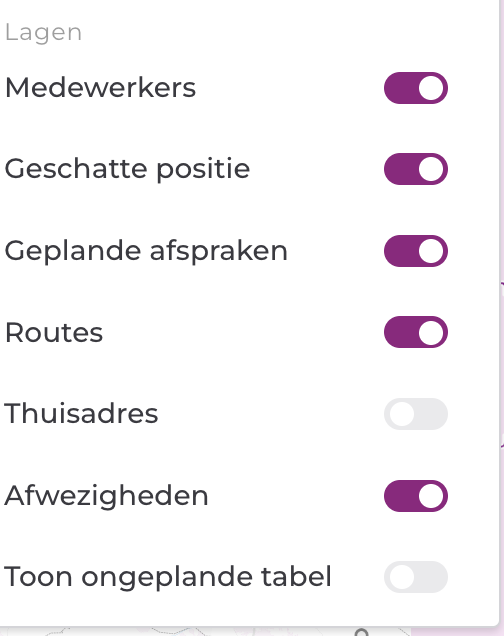
| Optie | Wat het doet |
|---|---|
| Medewerkers | Toont de medewerkers op de kaart. |
| Geschatte positie | Toont de ingeschatte actuele positie van medewerkers (alleen beschikbaar als Medewerkers aanstaat). Je kunt wel een andere dag kiezen, maar dan staat de medewerker op zijn thuislocatie: de inschatting werkt alleen voor vandaag.. |
| Geplande afspraken | Toont de geplande afspraken als markers. |
| Routes | Toont de routelijnen tussen de afspraken. |
| Thuisadres | Neemt het thuisadres van de medewerker mee als begin- en eindpunt van zijn routelijn. |
| Afwezigheden | Toont afwezigheden (met een locatie) op de kaart. |
| Toon ongeplande tabel | Opent onder de kaart de tabel met ongeplande opdrachten én toont de ongeplande en No-Go opdrachten als markers op de kaart. |
Routestatistieken
Via het info-icoon rechtsboven open je de routestatistieken van de zichtbare planning:
- Geplande afspraken: het aantal geplande afspraken.
- Gereden km: het totaal aantal gereden kilometers.
- Km per afspraak: het gemiddelde aantal kilometers per afspraak.
Daaronder zie je een uitsplitsing per medewerker: de kleur van zijn route, zijn naam en het aantal kilometers en minuten van zijn route.
Ongeplande opdrachten
Zet Toon ongeplande tabel aan om onder de kaart de tabel met ongeplande opdrachten te openen. Dit is dezelfde tabel als in het planbord en toont alle ongeplande opdrachten, waaronder de No-Go (geëscaleerde) opdrachten die bovenaan staan en rood gemarkeerd zijn.
In de tabel kun je:
- Met de selectievakjes rechtsboven alleen No-Go opdrachten of alleen afspraken uit geheugen tonen.
- Zoeken en de tabel verversen.
- Met de rechtermuisknop op een opdracht klikken voor acties zoals Toon op kaart en Coördinaten wijzigen.
Afspraakdetails bekijken
Klik op een afspraakmarker om het detailvenster te openen. Hier zie je onder andere de werkopdrachtcode (klik erop om te kopiëren), de bloktijd, het adres, de regio, de telefoonnummers, de reisduur naar de afspraak en het afspraaktype en de status.
Afspraken inplannen vanaf de kaart
Slepen op de kaart is niet mogelijk; het inplannen of verplaatsen van een afspraak gaat via de details van de afspraak:
- Klik op de marker van de afspraak (of gebruik Toon op kaart vanuit de ongeplande tabel; de kaart zoomt dan automatisch naar de opdracht).
- In het detailvenster klik je op Plannen voor….
- Kies een medewerker uit de lijst (met het zoekveld filter je op naam). Go stelt vervolgens automatisch een zo efficiënt mogelijke plek in zijn route voor.
In de lijst Plannen voor… staan alleen de medewerkers die de opdracht mogen uitvoeren (hun personengroep, afspraaktypes en regio (voor die dag) moeten passen bij de opdracht) én die op de gekozen dag een route op de kaart hebben. De lijst is gesorteerd op afstand tot de opdracht (hemelsbreed). Staat er een ? in plaats van een afstand, dan is er geen locatie van de medewerker bekend. Zijn er geen passende medewerkers, dan zie je de melding Geen routes zichtbaar op kaart.
Hoe wordt de geschatte positie bepaald?
De afstanden in Plannen voor… en de marker Geschatte positie gebruiken dezelfde inschatting van waar de medewerker nu is (alleen voor vandaag, en alleen als de laag Geschatte positie aanstaat):
- Is de medewerker aangekomen op locatie? Dan staat hij op die afspraak.
- Is hij onderweg? Dan wordt zijn positie ingeschat tussen zijn vorige stop en zijn bestemming, op basis van de reistijd.
- Is hij klaar met zijn laatste afspraak? Dan staat hij op de locatie van die afspraak.
- In alle andere gevallen (en op andere dagen dan vandaag) geldt zijn thuisadres.
Coördinaten van een opdracht corrigeren
Staat een opdracht op de verkeerde plek op de kaart (of ontbreekt hij) doordat het adres niet goed gevonden is? Klik dan in de ongeplande tabel met de rechtermuisknop op de opdracht en kies Coördinaten wijzigen (alleen beschikbaar bij ongeplande opdrachten, en als je hiervoor rechten hebt).
- Er opent een kaartvenster met de instructie "Kies een nieuwe locatie door op de kaart te klikken." Zoek eventueel eerst het adres op via het zoekveld.
- Klik op de juiste plek; onder de kaart zie je het huidige uitvoeradres naast de geselecteerde coördinaten (met het gevonden adres ter controle).
- Klik op Coördinaten aanpassen om op te slaan.
Een No-Go inplannen vanaf de kaart
Gebruik je de kaart, dan kun je een No-Go opdracht ook hiervandaan inplannen. Je ziet dan direct welke medewerkers in de buurt zijn.
- Zet Toon ongeplande tabel aan en zoek de No-Go opdracht in de tabel (of vink rechtsboven Alleen No-Go afspraken tonen aan).
- Klik met de rechtermuisknop op de opdracht en kies Toon op kaart. Er verschijnt een ster-marker op de locatie van de opdracht.
- Kijk welke medewerkers en routes in de buurt liggen.
- Klik op de marker van de opdracht, klik op Plannen voor… en kies de medewerker.
In de lijst Plannen voor… staan alleen de medewerkers die de opdracht mogen uitvoeren (passende personengroep, afspraaktype en regio), gesorteerd op afstand tot de opdracht.