
Afwezigheid
In het afwezigheidsvenster leg je vast wanneer een medewerker niet beschikbaar is, bijvoorbeeld door ziekte of een vrije dag. Een afwezigheid blokkeert de betreffende periode, zodat er geen afspraken op worden ingepland.
Een afwezigheid aanmaken
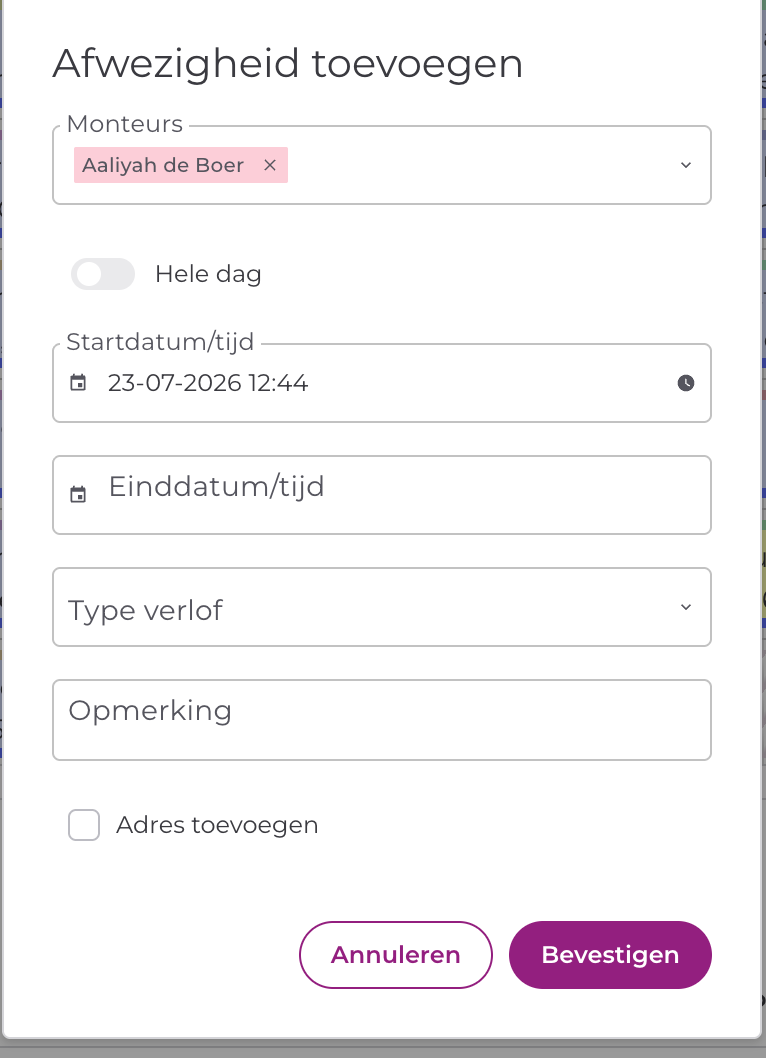
- Kies bij Monteurs de medewerker voor wie de afwezigheid geldt.
- Kies Hele dag, of geef bij Startdatum/tijd en Einddatum/tijd een begin- en eindtijd op voor een deel van de dag.
- Kies bij Type verlof het soort afwezigheid: Pauze, Ziek, Vrij of Overig.
- Vul eventueel een Opmerking in met extra toelichting.
- Klik op Bevestigen.
Effect op de planning
Zodra de afwezigheid is opgeslagen, wordt de medewerker voor die periode als niet-beschikbaar getoond en kunnen er geen nieuwe afspraken op worden gepland.
Afwezigheid met locatie
Geef je bij de afwezigheid een locatie op, dan telt die mee in de planning: het algoritme plant opdrachten rondom de afwezigheid eerder in de buurt van die locatie en rekent met de reistijd van en naar de afwezigheid. Dat is nuttig bij bijvoorbeeld een cursus of een externe afspraak op een vaste plek.
Gebruik je ook de kaart? Zet dan de kaartlaag Afwezigheden aan, dan zie je de afwezigheid ook op de routekaart staan.
Kaart
Uitleg over de routekaart in Go, wat je op de kaart ziet, de weergave-opties, routestatistieken en het inplannen van (geëscaleerde) opdrachten.
Instellingen
De instellingen van Go: werktijden, regio's en afspraaktypes per monteur, styling van het planbord en extra informatie op het detailoverzicht.