Instellingen
Onder Instellingen beheer je de configuratie van Go. Er zijn vier onderdelen: , , en . Welke tabbladen je ziet, hangt af van je rechten.
Monteurs
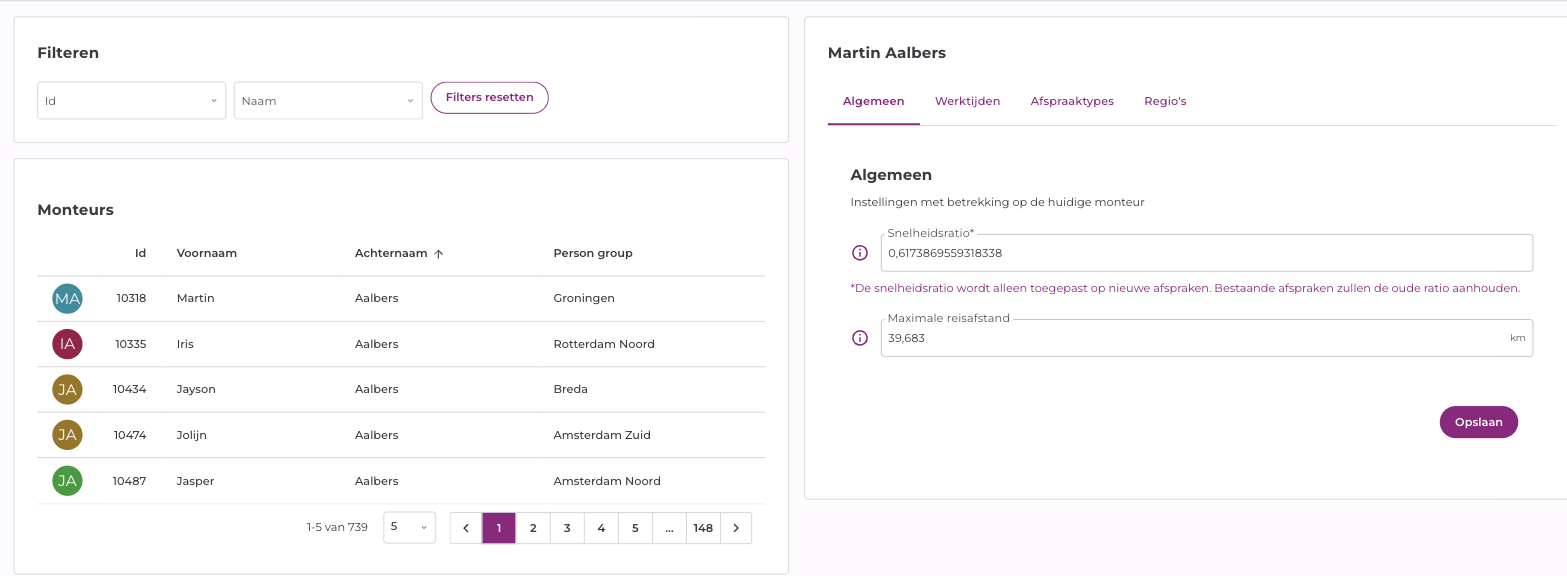
Per monteur stel je in wanneer (werktijden), waar (regio's) en waarvoor (afspraaktypes) die persoon ingepland mag worden, plus enkele algemene instellingen. Deze instellingen bepalen wat de optimalisatie wel en niet bij een monteur mag plannen, ze zijn dus je belangrijkste stuurmiddel als planner.
Selecteer een monteur in het overzicht (zoek eventueel op Id of naam) om de instellingen van die monteur te openen. De instellingen staan op vier tabbladen: , , en .
Basis en aangepast: zo werkt het overschrijven
Werktijden, afspraaktypes én regio's werken allemaal volgens hetzelfde basis/aangepast-principe:
- Basis: de standaardinstelling die elke week geldt. Dit is de normale situatie van de monteur.
- Aangepast: een afwijking voor één specifieke week, die je kiest met de werkweek-selector bovenaan het tabblad. Een aangepaste instelling overschrijft de basis voor díe week; alle andere weken blijven gewoon de basis volgen.
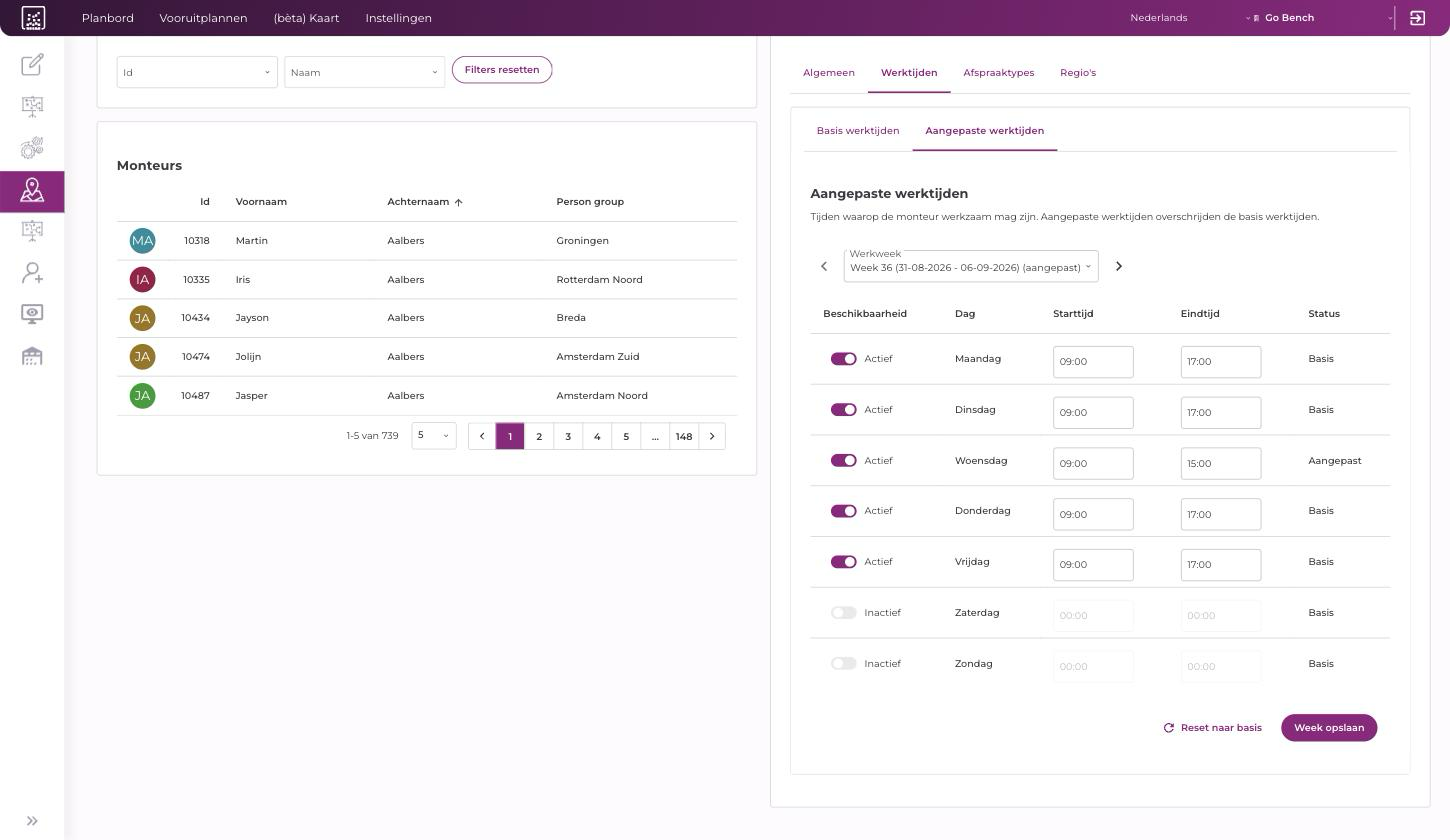
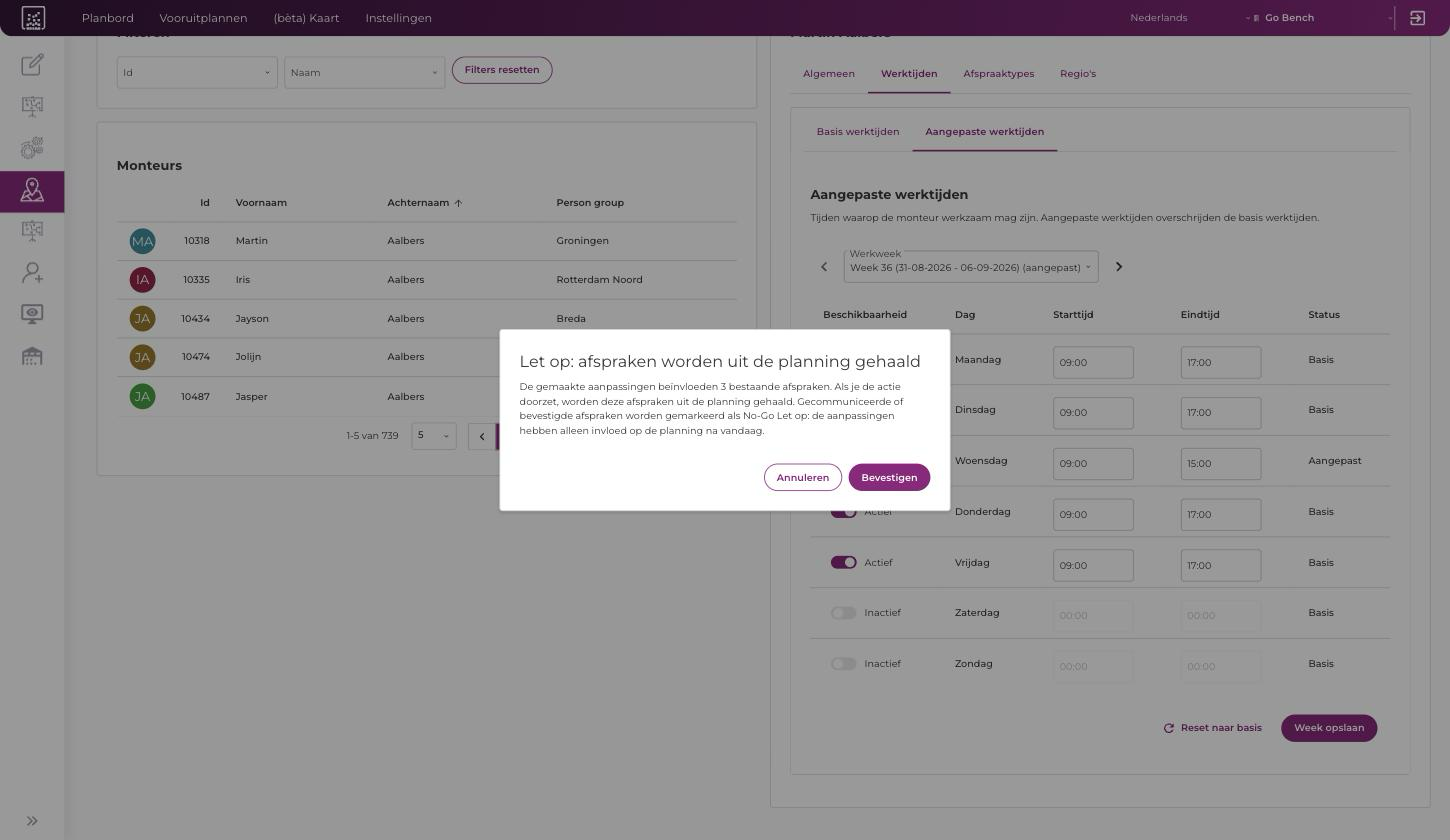
Op alle drie de tabbladen zie je dit terug in de kolom Status: die toont per dag of de dag nog de basis volgt of aangepast is. Zolang je niets wijzigt staat alles op Basis. Zodra je iets aanpast, springt die dag op Aangepast en komt er ook (aangepast) achter de gekozen week te staan; bewaren doe je daarna met Week opslaan. Met Reset naar basis maak je de afwijking voor die week weer ongedaan.
- voeg de regio van de opdracht toe aan zijn aangepaste regio's voor die dag;
- en/of voeg het afspraaktype van de opdracht toe aan zijn aangepaste afspraaktypes;
- en/of verruim zijn werktijden voor die dag.
Werktijden
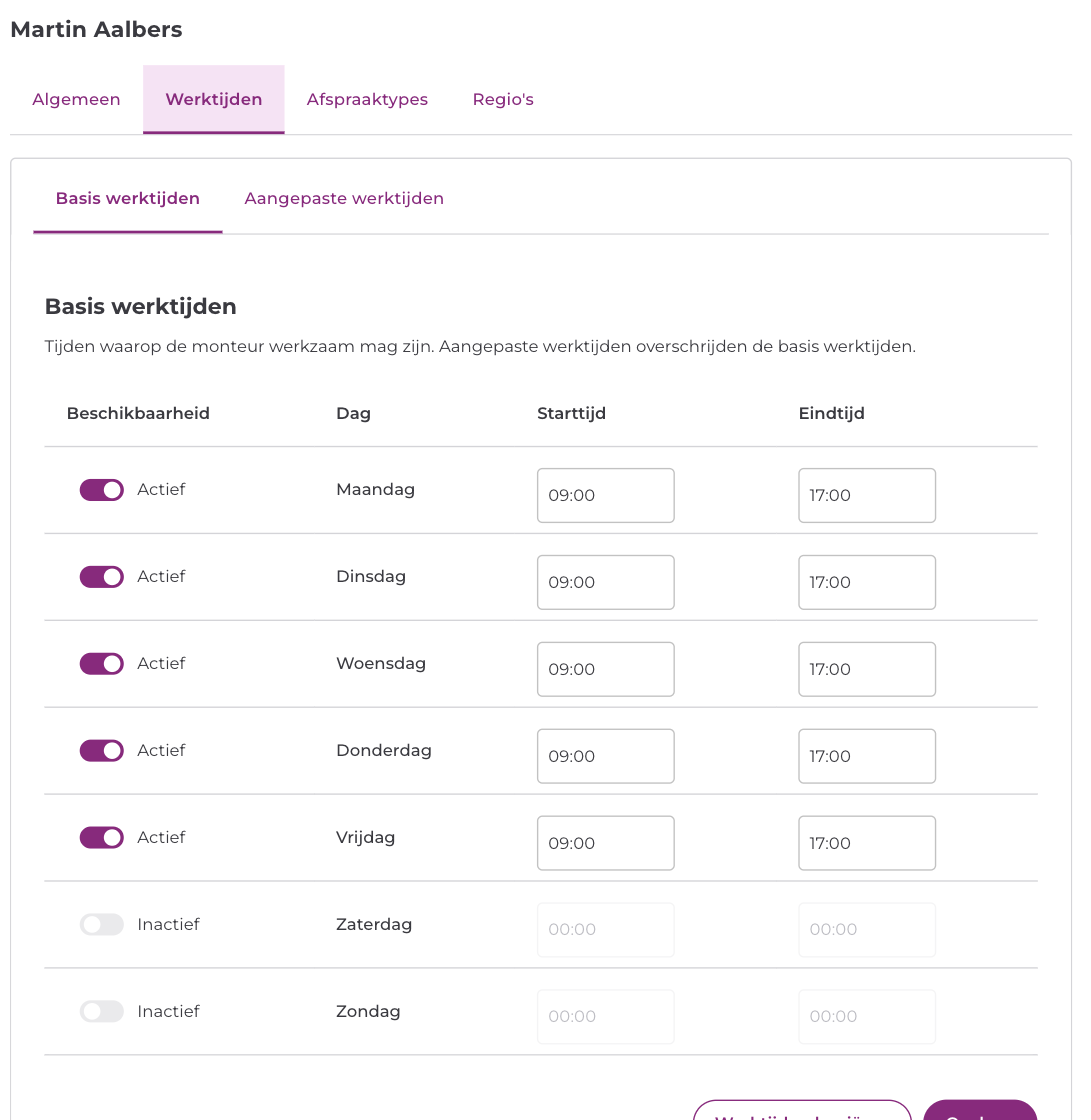
De tijden waarop de monteur werkzaam mag zijn, per dag in te stellen met beschikbaarheid (Actief/Inactief), een starttijd en een eindtijd.
Op het sub-tabblad Basis werktijden stel je de standaard werkweek in en bewaar je met Opslaan.
Op het sub-tabblad Aangepaste werktijden kies je eerst een week met de werkweek-selector en pas je daarna de tijden voor die week aan. De kolom Status toont per dag of die Basis of Aangepast is. Bewaren doe je met Week opslaan; met Reset naar basis vervalt de afwijking weer.
Regio's
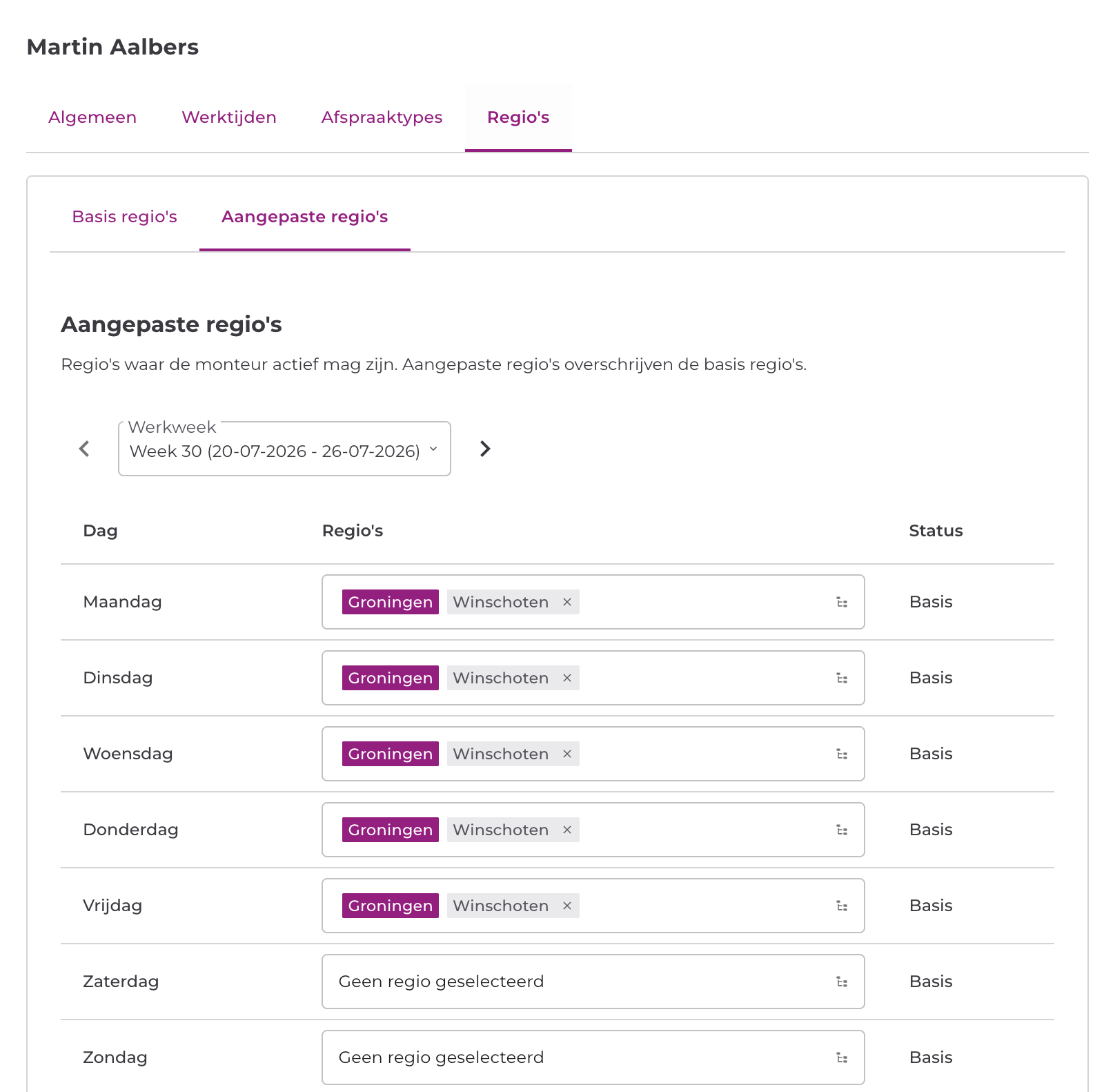
De regio's waarin de monteur actief mag zijn, zijn per dag in te stellen. Ook hier gelden Basis regio's (elke week) en Aangepaste regio's (per week via de werkweek-selector). Voeg regio's toe of verwijder ze met het kruisje.
Hoofdregio's en subregio's
Regio's zijn hiërarchisch opgebouwd: een hoofdregio (bijvoorbeeld een provincie) kan subregio's bevatten (bijvoorbeeld steden of wijken binnen die hoofdregio). Klik in het regioveld van een dag om de regiokiezer te openen. Die werkt hetzelfde als de groepenkiezer op het planbord: links de bronlijst met een zoekveld en de boom met vinkjes, rechts je selectie, en onderaan Annuleren en Toepassen. Zolang je niet op Toepassen klikt, verandert er niets aan de dag.
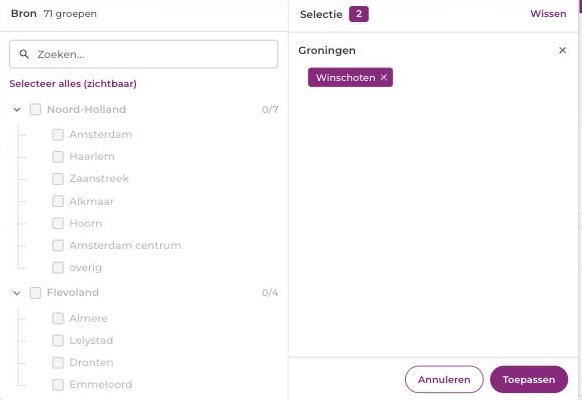
Bij het selecteren gelden twee regels, die de kiezer zelf afdwingt:
- Je kiest per dag één hoofdregio. Zodra je er één aanvinkt, zijn de andere hoofdregio's niet meer aanvinkbaar. Vink je die hoofdregio weer uit, dan kun je een andere kiezen.
- Een subregio is alleen aanvinkbaar zolang zijn eigen hoofdregio aanstaat. Vink je de hoofdregio uit, dan gaan de subregio's daaronder mee uit.
Een opdracht wordt alleen bij de monteur ingepland als de regio van die opdracht bij zijn regio's voor die dag hoort. Wil je dat hij opdrachten in een specifieke subregio oppakt, vink die subregio dan aan, zo bepaal je fijnmazig in welke gebieden de monteur wordt ingepland. Dit maakt de regioselectie ook geschikt om een monteur voor een dag of week gericht in een bepaald gebied in te zetten (zie de tip over aangepaste instellingen hierboven).
Afspraaktypes
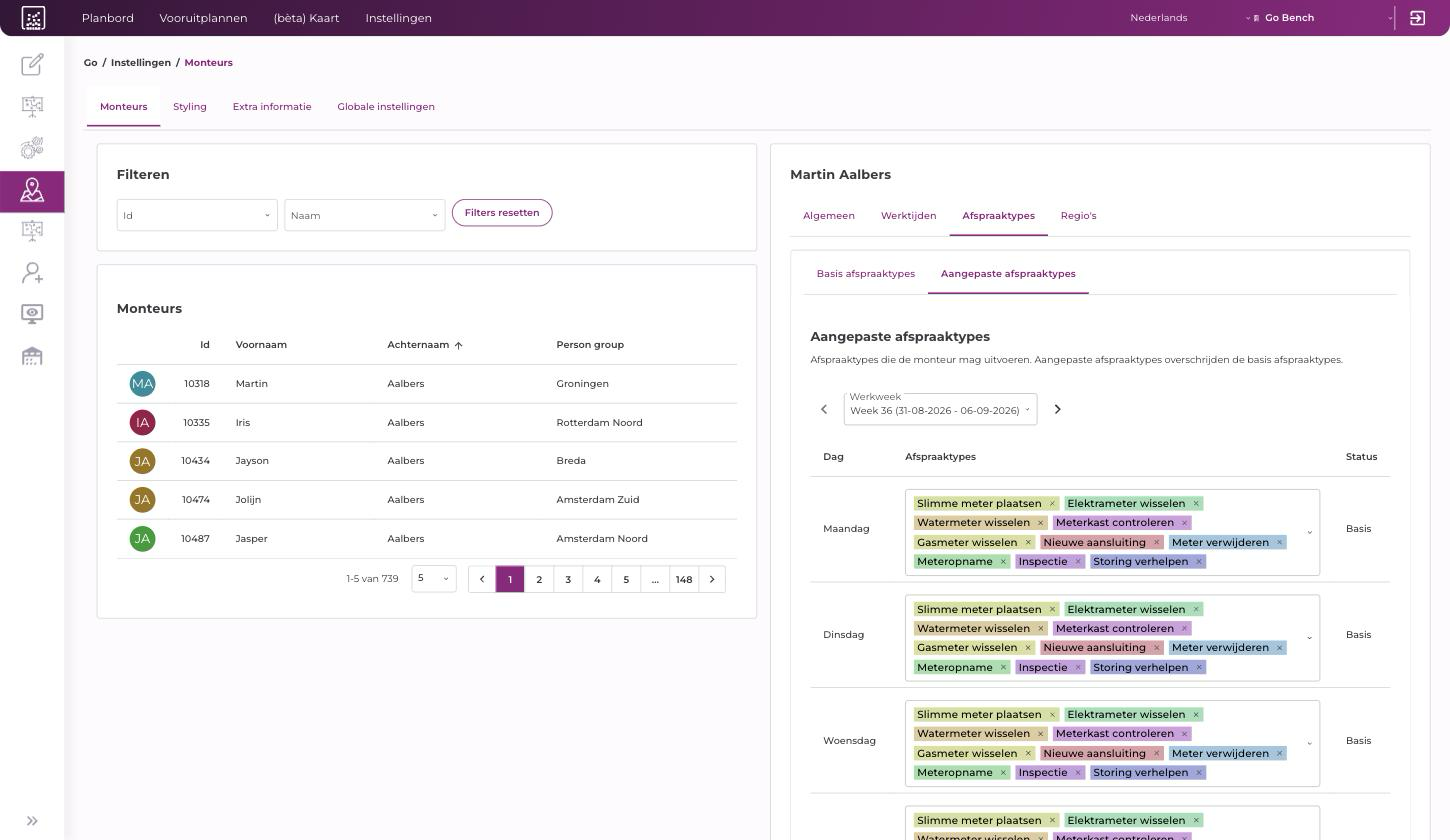
De afspraaktypes die de monteur mag uitvoeren, eveneens per dag en met dezelfde Basis/Aangepaste sub-tabbladen en werkweek-selector. Voeg een type toe via het keuzemenu of verwijder het met het kruisje.
Algemeen
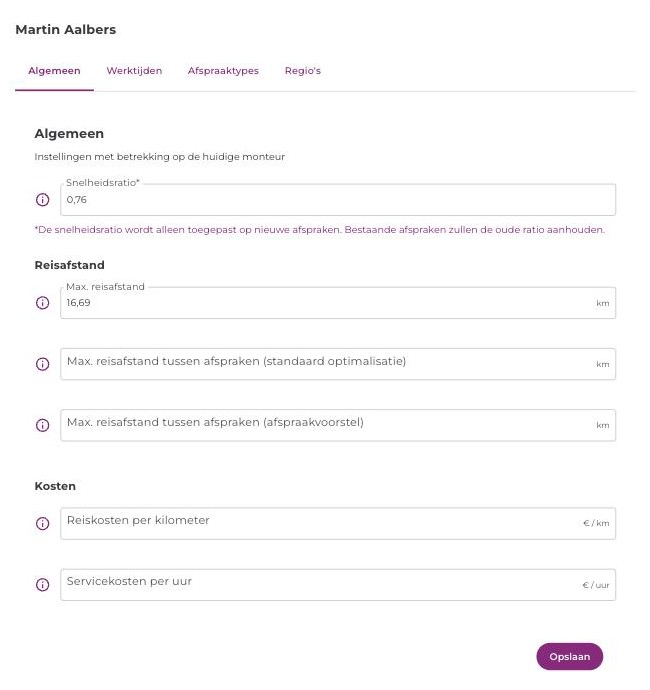
Op het tabblad Algemeen staan de instellingen die voor de hele monteur gelden. Ze staan per onderwerp gegroepeerd; bewaren doe je onderaan met Opslaan.
Snelheidsratio: werkt een monteur sneller of langzamer dan gemiddeld, dan rekent de planning daarmee. De waarde mag tussen 0,2 en 5,00 liggen, met maximaal twee decimalen.
Reisafstand
Onder de kop Reisafstand staan drie velden, allemaal in km:
| Veld | Wat het begrenst |
|---|---|
| Max. reisafstand | Het aantal kilometers dat de monteur maximaal mag afleggen van de eerste tot de laatste afspraak van een dag. |
| Max. reisafstand tussen afspraken (standaard optimalisatie) | Hoe ver de monteur bij een gewone optimalisatie maximaal tussen twee opeenvolgende afspraken mag reizen. |
| Max. reisafstand tussen afspraken (afspraakvoorstel) | Dezelfde grens, maar voor het samenstellen van afspraakvoorstellen. |
Vóór elk veld staat een informatie-icoon; houd de muis erop voor de uitleg.
Bij het opslaan controleert Go de ingevoerde waarden:
- een reisafstand moet meer dan 0 zijn en mag maximaal 1.000.000 km en twee decimalen hebben;
- een reisafstand tussen afspraken mag niet groter zijn dan de Max. reisafstand van dezelfde monteur; het traject tussen twee afspraken is immers een deel van de hele dagroute.
Kosten
Heb je het recht Kosten aanpassen, dan staat er onder de kop Kosten ook een Reiskosten per kilometer (€ / km) en een Servicekosten per uur (€ / uur). Ook hier betekent leeg: de globale instelling gebruiken. Kosten moeten meer dan 0 zijn en mogen maximaal twee decimalen hebben. Zie je deze kop niet, dan heb je dat recht niet.
Instellingen kopiëren tussen monteurs
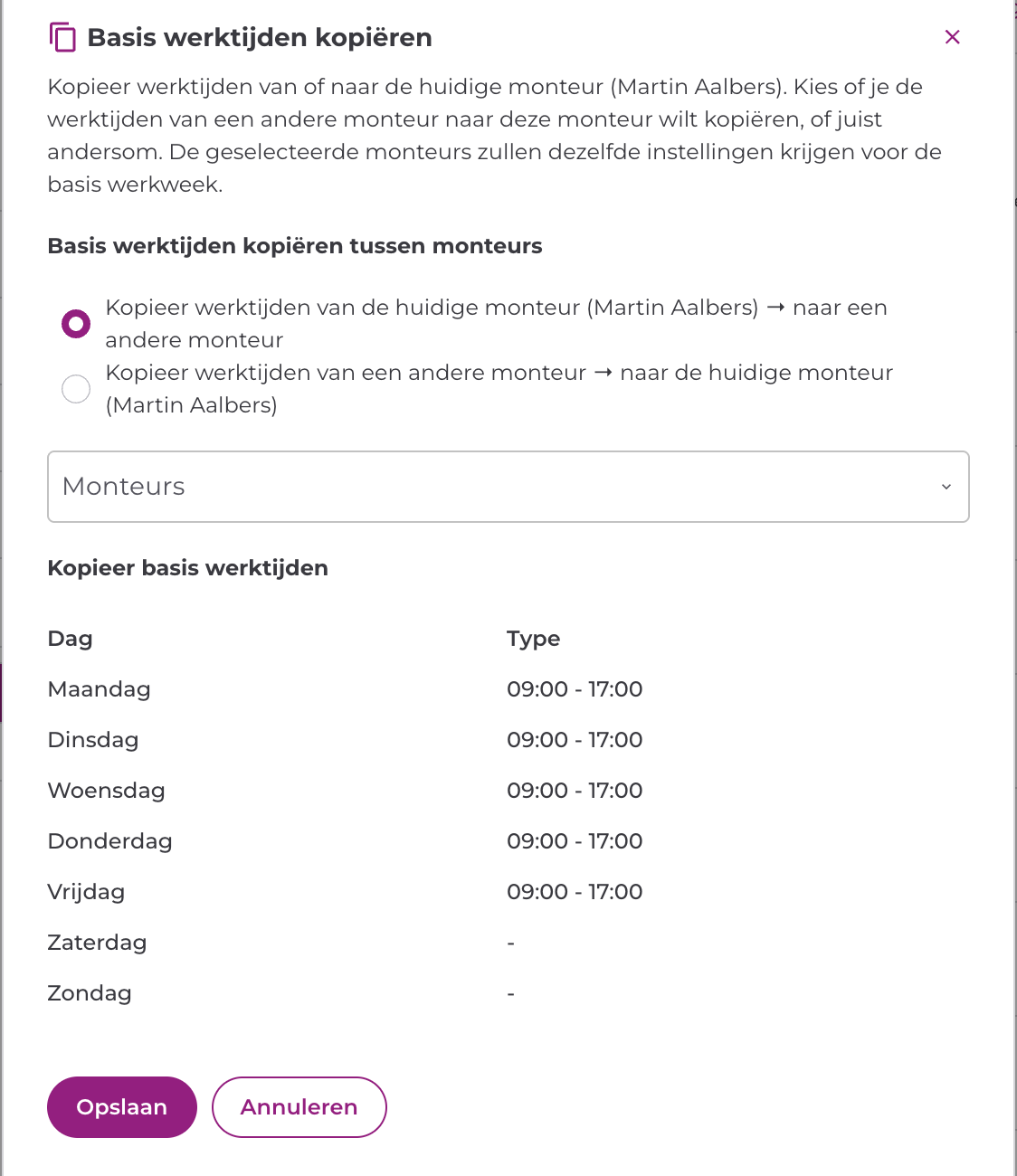
Hebben meerdere monteurs dezelfde werkweek of regio-indeling? Dan hoef je die niet één voor één in te voeren. Klik onderaan Basis werktijden op Werktijden kopiëren. In het venster kies je de richting van het kopiëren:
- van de huidige monteur → naar een of meer andere monteurs, of
- van een andere monteur → naar de huidige monteur.
Selecteer daarna de betreffende monteur(s), controleer het voorbeeld van de werkweek en klik op Opslaan. De geselecteerde monteurs krijgen dan dezelfde basis werkweek. Op dezelfde manier kopieer je regio's tussen monteurs.
Styling
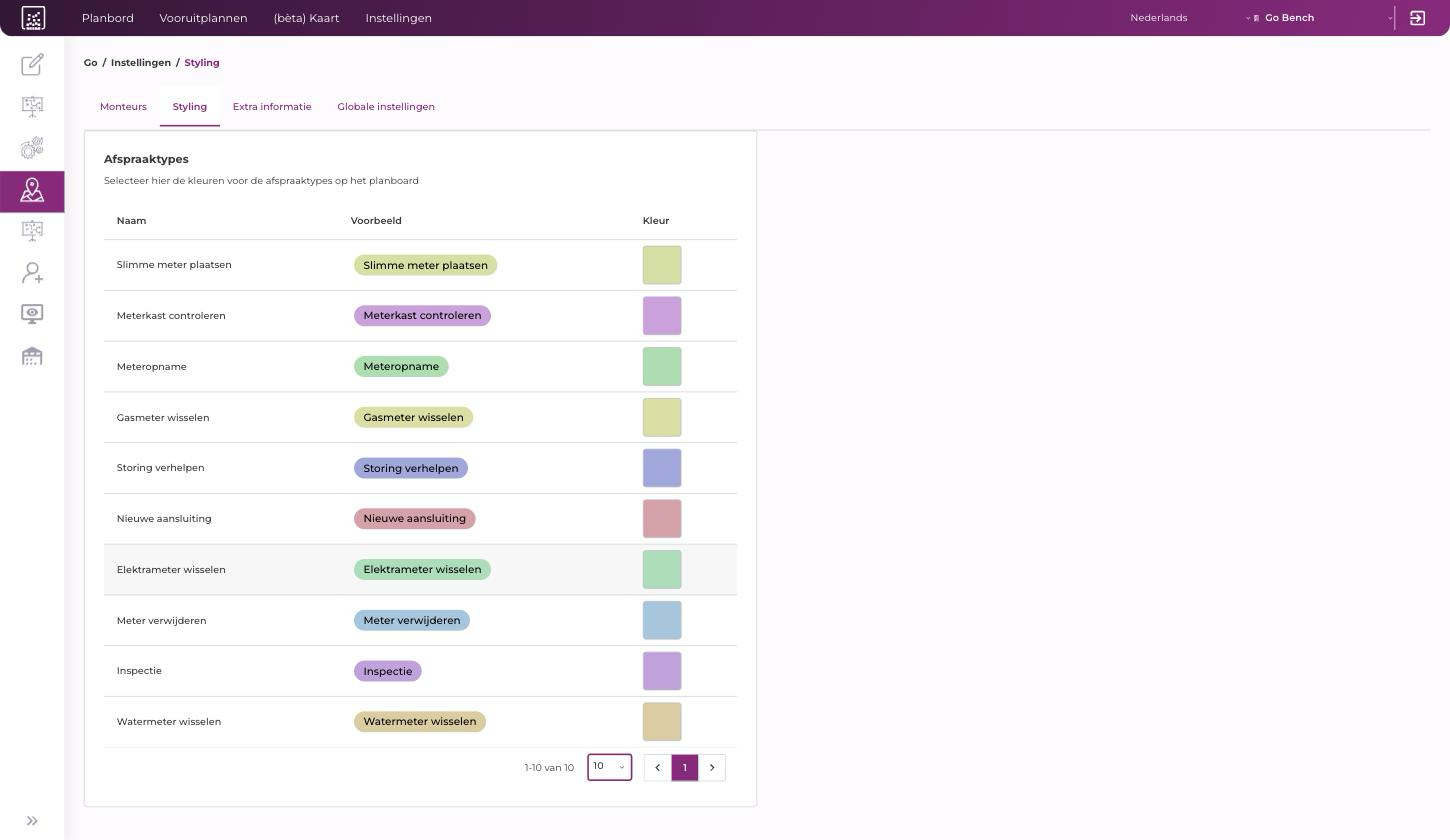
Hier kies je per afspraaktype de kleur waarmee het op het planbord en de kaart wordt weergegeven. Selecteer een kleur, controleer het voorbeeld en klik op Toepassen.
Extra informatie
Toon extra velden op het detailoverzicht van een opdracht. Per regel stel je in:
- Label: de naam die bij het veld wordt getoond.
- Expressie: een JSONata-expressie die de waarde uit de opdrachtgegevens (bronnen) haalt.
Zo maak je klantspecifieke gegevens uit de werkopdracht direct zichtbaar voor de planner, zonder maatwerk.
Globale instellingen
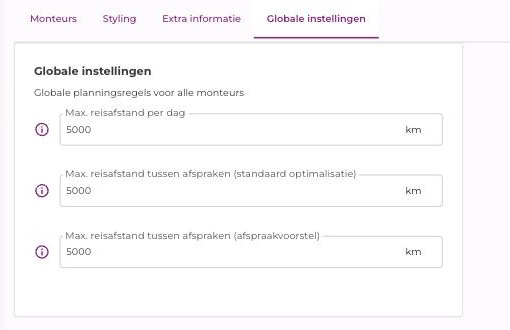
Op het tabblad Globale instellingen leg je planningsregels vast die voor alle monteurs tegelijk gelden. Onder de titel staat daarom de toelichting Globale planningsregels voor alle monteurs.
Je ziet dit tabblad alleen met het bijbehorende recht. Heb je dat recht niet, dan is het tabblad niet zichtbaar.
De reisafstanden
Op dit tabblad staan drie velden, allemaal in km:
| Veld | Wat het begrenst |
|---|---|
| Max. reisafstand per dag | Hoeveel kilometer een monteur op één dag mag afleggen, van de eerste tot de laatste afspraak. |
| Max. reisafstand tussen afspraken (standaard optimalisatie) | Hoe ver een monteur tussen twee opeenvolgende afspraken mag reizen bij een gewone optimalisatie, bijvoorbeeld vanuit het planbord of bij vooruitplannen. |
| Max. reisafstand tussen afspraken (afspraakvoorstel) | Dezelfde grens, maar voor het moment dat Go afspraakvoorstellen voor een klant berekent. |
De laatste twee kun je dus los van elkaar instellen: bijvoorbeeld ruimer bij het maken van afspraakvoorstellen dan bij de dagelijkse optimalisatie.
Vóór elk veld staat een informatie-icoon; houd de muis erop voor de uitleg.
Wat Go controleert
- Een reisafstand mag maximaal 1.000.000 km zijn en maximaal twee decimalen hebben.
- Een reisafstand tussen afspraken mag niet groter zijn dan de Max. reisafstand per dag: staat er een grotere waarde, dan meldt Go Reisafstand tussen afspraken mag niet groter zijn dan de max. reisafstand per dag. en wordt er niets opgeslagen.
Opslaan en leegmaken
De velden worden automatisch opgeslagen zodra je het veld verlaat. Je krijgt dan de melding Globale instellingen opgeslagen; gaat er iets mis, dan verschijnt een foutmelding en is de waarde niet bewaard. Voldoet een waarde niet aan de controles hierboven, dan slaat Go niets op tot je hem hebt gecorrigeerd.
Maak je een veld leeg (met het kruisje), dan geldt er via deze weg geen grens meer. Ook dat wordt direct opgeslagen.