
Planbord
Het planbord is het centrale onderdeel van PTI Go en vormt het operationele hart van de applicatie. Hier worden zowel opdrachten als buitendienstmedewerkers overzichtelijk weergegeven.
In de volgende hoofdstukken worden de belangrijkste onderdelen en functies van het planbord toegelicht.
Filteren op personengroepen en monteurs
Met het filtericoon in de balk bovenaan het planbord (Afspraken filteren) bepaal je wie je op het planbord ziet. Het venster Filter heeft twee velden:
- Personengroepen: de bedrijven, aannemers en teams waarvan je de monteurs wilt zien.
- Monteurs: losse monteurs, als je de selectie verder wilt beperken.
Sluit het venster met Sluiten. Is er een filter actief, dan is het filtericoon ingevuld. Je keuze bij Personengroepen wordt overgenomen als je daarna gaat vooruitplannen.
De groepenkiezer
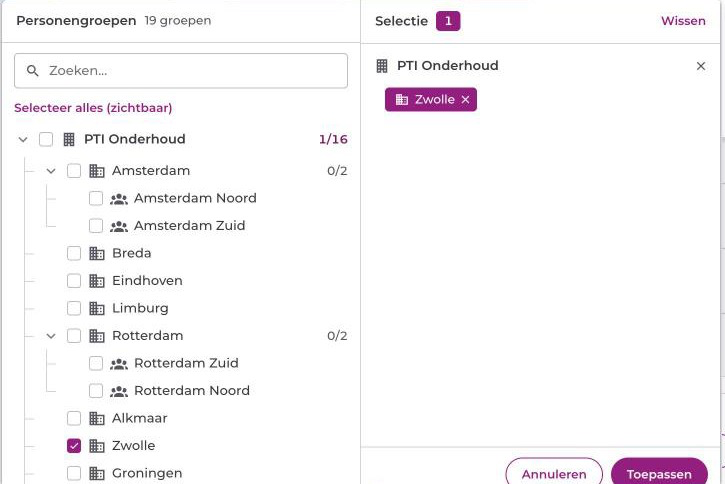
Klik op het veld Personengroepen om de groepenkiezer te openen. Die bestaat uit twee helften.
Links staat de bronlijst. Bovenaan zie je hoeveel groepen de boom bevat, met daaronder een zoekveld. De boom zelf is zo diep als de structuur van je organisatie: bedrijven, aannemers en teams, elk met hun eigen icoon. Met het pijltje klap je een tak open of dicht, met het vinkje selecteer je een groep. Achter een tak staat hoeveel onderliggende onderdelen zijn aangevinkt, bijvoorbeeld 3/6. Met Selecteer alles (zichtbaar) vink je in één keer alles aan wat op dat moment in de lijst staat: heb je gezocht, dan zijn dat precies de zoekresultaten.
Rechts staat je selectie, gegroepeerd per tak en met het totaal bovenaan. Met het kruisje haal je een onderdeel weer weg, met Wissen maak je de hele selectie leeg. Heb je nog niets gekozen, dan staat er Nog geen groepen geselecteerd.
Onderaan bevestig je met Toepassen. Met Annuleren sluit je de kiezer zonder je wijzigingen te bewaren, dus zolang je niet op Toepassen klikt verandert er niets aan het planbord. Het veld zelf laat daarna de eerste gekozen groep zien, met daarachter + n andere(n) en het totale aantal.
Geplande afspraak
Een ingeplande afspraak wordt weergegeven als een afspraakblok. Het blok bestaat uit de volgende onderdelen:
| Onderdeel | Weergave | Betekenis |
|---|---|---|
| Afspraaktype | Gekleurde balk bovenaan de afspraak. De kleuren zijn klantspecifiek (zie legenda). | |
| Achtergrondkleur | Geeft de communicatiestatus met de klant weer. | |
| Afspraakstatus | Gekleurde balk onderaan; geeft de status van de afspraak weer. |
Achtergrondkleur (communicatiestatus)
De achtergrondkleur van het blok geeft de communicatiestatus met de klant weer.
| Kleur | Betekenis |
|---|---|
| Lichtblauw | Nog niet gecommuniceerd naar de klant |
| Lichtrood | Gecommuniceerd naar de klant |
| Geel | Bevestigd door de klant |
Afspraakstatus
De onderste kleurbalk geeft de status van de afspraak weer.
| Kleur | Status |
|---|---|
| Grijs | Niet gepland |
| Blauw | Gepland |
| Lichtpaars | Onderweg |
| Donkerpaars | Aangekomen op locatie |
| Groen | Uitgevoerd |
Een afspraak verslepen en inplannen
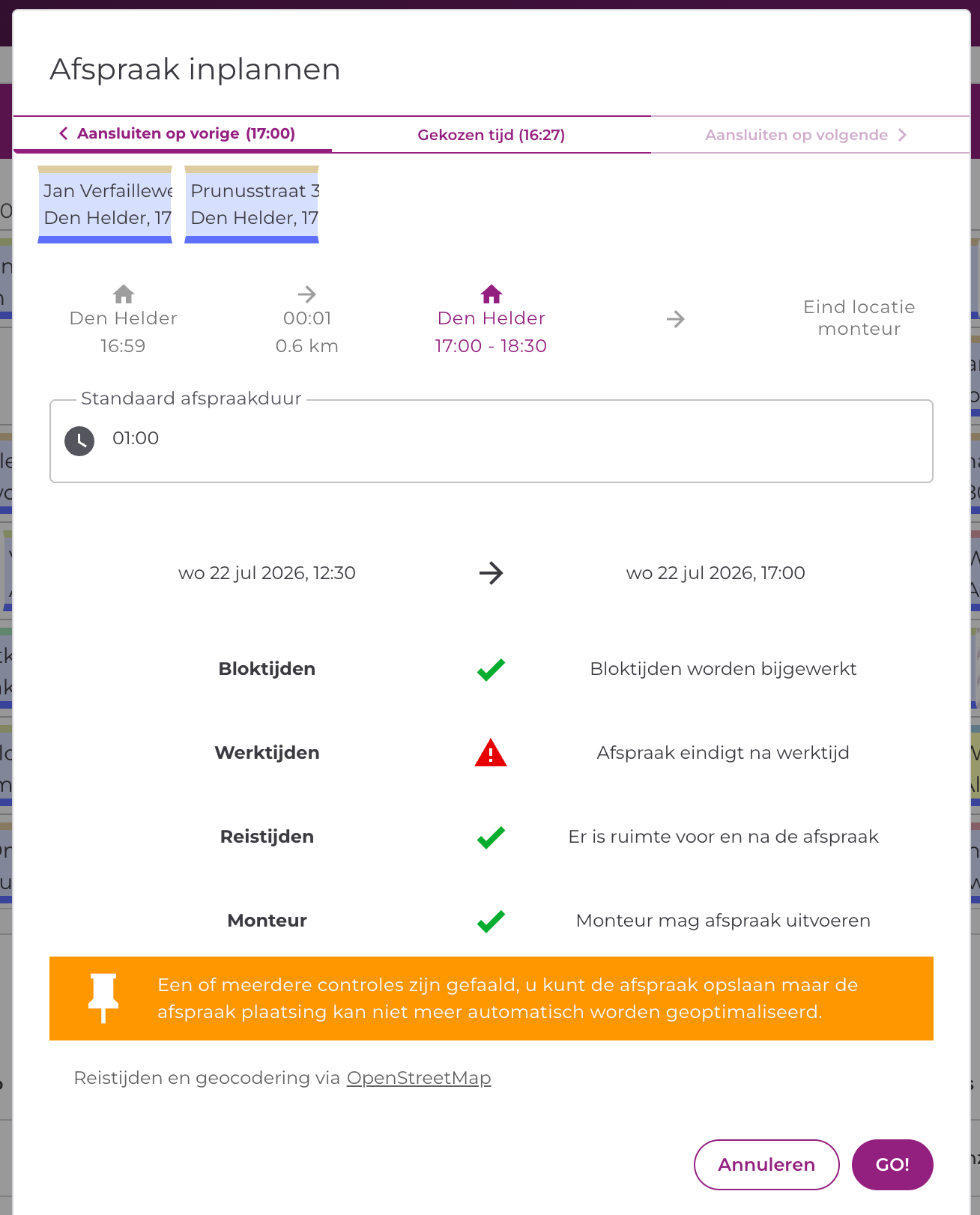
Sleep je één afspraak naar een andere plek of een andere monteur (of sleep je een ongeplande opdracht op een monteur), dan opent het venster Afspraak inplannen. Handmatige verplaatsingen zijn foutgevoelig, dus Go laat je kiezen hoe de afspraak in de route wordt geplaatst én controleert een aantal zaken vóór je de afspraak inplant. Sleep je meerdere afspraken tegelijk, dan optimaliseert Go ze direct. Zie de sectie hieronder.
Uitlijnen: waar komt de afspraak in de route?
Staan er afspraken vóór of ná de gekozen plek, dan kies je bovenin hoe de afspraak wordt uitgelijnd:
- Aansluiten op vorige: de afspraak komt direct na de vorige afspraak + de reistijd daarnaartoe.
- Gekozen tijd: de afspraak blijft precies staan waar je hem hebt neergezet.
- Aansluiten op volgende: de afspraak komt direct vóór de volgende afspraak − de reistijd daarnaartoe.
Daaronder zie je een schema van de route: de vorige locatie, de reistijd, deze afspraak en de volgende locatie. Is er geen vorige of volgende afspraak, dan gelden de start- en eindlocatie van de monteur (zijn thuis- of werkadres). Zo plaats je de afspraak strak tegen de omliggende afspraken aan, rekening houdend met reistijd.
De controles
Onder in het venster toont Go een reeks controles. Sommige blokkeren het opslaan, andere zijn een waarschuwing:
| Controle | Wat wordt gecontroleerd | Als het faalt |
|---|---|---|
| Monteur: afspraaktype én personengroep | Mag deze monteur deze opdracht uitvoeren? | Blokkeert: je kunt de afspraak hier niet plaatsen. |
| Regio | Is de monteur op die dag actief in de regio van de opdracht? | Waarschuwing: je kunt alsnog inplannen. Zie . |
| Reistijden | Is er genoeg ruimte voor reistijd vóór en ná de afspraak? | Blokkeert het opslaan. |
| Afwezigheid | Botst de afspraak met een afwezigheid van de monteur? | Blokkeert het opslaan. |
| Start-/maximale inplandatum | Ligt de gekozen datum binnen de start- en maximale inplandatum van de opdracht? | Blokkeert het opslaan. |
| Werktijden | Valt de afspraak binnen de werktijden van de monteur? | Je kunt opslaan, maar de afspraak wordt vastgezet. Zie hieronder. |
| Bloktijden | Valt de start binnen de bloktijd van de afspraak? | Waarschuwing: de bloktijd wordt bij het opslaan bijgewerkt. |
| Reisafstand | Overschrijdt de dag de maximale reisafstand van de monteur? | Waarschuwing. |
- Slagen alle controles, dan plant de knop Go! de afspraak normaal in en blijft hij meelopen in de optimalisatie.
- Faalt alleen de werktijden-controle (en verder niets), dan kun je de afspraak toch met Go! inplannen, maar wordt hij vastgezet: de optimalisatie verplaatst hem daarna niet meer (net als bij ).
- Faalt een blokkerende controle, dan is de knop Go! niet beschikbaar.
Er verschijnt ook een extra waarschuwing als de afspraak al onderweg, op locatie of uitgevoerd is, je kunt hem dan nog wel verplaatsen, maar het is verstandig om eerst extra te controleren of er al een ander proces loopt.
Regio-afwijking: plannen buiten de regio van de monteur
De regio is een eigen controle, en die controle blokkeert niet. Wil je een opdracht bij een monteur zetten die op die dag niet in de regio van de opdracht werkt, dan kan dat: Go waarschuwt je en laat de keuze aan jou. Dat heet een regio-afwijking.
Wat je ziet in het venster Afspraak inplannen:
- bij de controle Regio een kruisje met de tekst Monteur heeft geen toegang tot regio …;
- onderin een oranje waarschuwing: Monteur heeft mogelijk geen toegang tot deze regio, de afspraak kan alsnog worden opgeslagen.
Klik je daarna op Go!, dan legt Go bij de afspraak vast dat deze monteur de opdracht in zijn eigen hoofdregio van die dag mag uitvoeren. Dat heeft twee gevolgen die je als planner wilt weten:
- De afspraak blijft staan. Een optimalisatie of vooruitplanning haalt de afspraak niet meer uit de planning omdat de regio niet klopt, en de andere afspraken van die monteur gaan er niet door escaleren.
- Bij Details inzien staat achter Regio een oranje waarschuwingsdriehoekje. Houd de muis erop voor de tekst Regio wijkt af van de regio van de opdracht. Zo zie je later terug dat hier bewust van de regio-indeling is afgeweken.
Meerdere afspraken verplaatsen
Je kunt een afspraak naar een andere monteur slepen. Selecteer meerdere afspraken tegelijk met:
Ctrl + klikShift + klik
Sleep vervolgens de selectie naar een andere monteur. Go voert automatisch een lichte optimalisatie uit om de afspraken zo efficiënt mogelijk te verdelen.
Afspraken die niet meer passen, worden automatisch teruggeplaatst in het overzicht met ongeplande opdrachten.
Reden niet gepland
Bij afspraken die na het verslepen niet passen, zie je de reden waarom ze niet geplaatst konden worden:
| Reden | Betekenis |
|---|---|
| Bloktijd valt niet op deze dag | De bloktijd van de afspraak valt buiten deze dag. |
| Geen geldige geocoding mogelijk | Het adres kon niet naar coördinaten worden vertaald. Controleer het adres of pas de coördinaten aan. |
| Monteur heeft afspraaktype niet | De monteur mag dit afspraaktype niet uitvoeren. |
| Monteur behoort niet tot dezelfde regio | De monteur is niet actief in de regio van de afspraak. |
| Monteur behoort niet tot dezelfde personengroep | De monteur zit niet in de personengroep van de afspraak. |
| Geen ruimte in bloktijd | Binnen de bloktijd van de afspraak is geen plek meer. |
| Geen ruimte in planning of overschrijdt maximale reistijd | De planning zit vol, of inplannen zou de maximale reisafstand van de monteur overschrijden. |
Acties via de rechtermuisknop
Klik met de rechtermuisknop op een afspraak. Er opent een snelmenu: een klein menu op de plek van je muis met de acties die je op die afspraak kunt uitvoeren.
- Details inzien: opent het detailoverzicht van de afspraak.
- Uit planning halen: haalt de afspraak uit de planning. Bij bevestigde of al gecommuniceerde afspraken krijg je eerst een waarschuwing; uitgevoerde afspraken kunnen niet meer uit de planning.
- Afspraakvoorstellen ophalen: laat Go geschikte momenten en monteurs voorstellen.
- Afspraak vastmaken / losmaken: een vastgemaakte (gepinde) afspraak blijft staan en wordt door optimalisaties niet meer verplaatst.
- Plaats in geheugen: parkeert de afspraak tijdelijk bij de ongeplande opdrachten.
- Toon op kaart: toont de afspraak op de kaart.
- Open in workorder: opent de bijbehorende werkopdracht in de werkopdrachtentool.
Op een lege plek in de rij van een monteur kun je via de rechtermuisknop ook een afwezigheid toevoegen, wijzigen of verwijderen. Zie Afwezigheid.