
Klantcontact
Op het tabblad Klantcontact leg je vast wanneer er contact met de klant is geweest en waarover. Zo kan een collega die de opdracht later oppakt, zien wat er al met de klant is besproken.
Je ziet dit tabblad alleen als je rechten hebt om klantcontact te bekijken; voor het vastleggen van nieuw contact is een apart recht nodig.
Het overzicht
De tabel toont per contactmoment de volgende kolommen:
- Datum: datum en tijd van het contact;
- Kanaal: hoe het contact liep;
- Medewerker: wie het contact had;
- Categorie: waar het contact over ging;
- Bericht: de vastgelegde toelichting.
Je kunt sorteren op Datum, Kanaal, Medewerker en Categorie door op de kolomkop te klikken. Klik op een regel om rechts het detailpaneel met de volledige tekst te openen; met Terug sluit je het paneel weer.

Klantcontact registreren
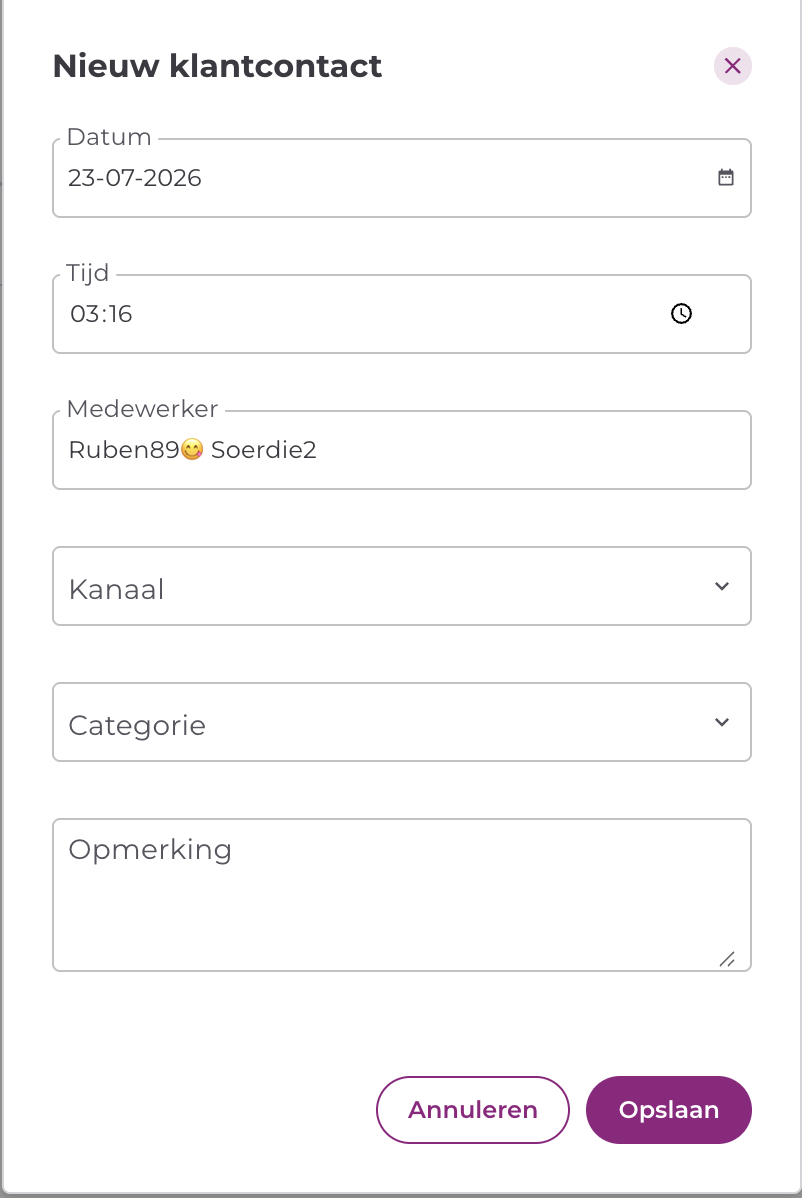
Klik rechtsboven de tabel op Nieuw klantcontact. Er opent een venster met de volgende velden:
| Veld | Wat je invult |
|---|---|
| Datum | De datum van het contact. Standaard staat vandaag ingevuld. Een datum in het verleden mag; een datum in de toekomst niet. |
| Tijd | Het tijdstip van het contact. Standaard staat de huidige tijd ingevuld. |
| Medewerker | Wie het contact had. Maximaal 100 tekens. |
| Kanaal | Hoe het contact liep: Telefoon, E-mail, Chat of Buitendienstmedewerker. |
| Categorie | Waar het contact over ging, bijvoorbeeld een vraag over de afspraak of een klacht. |
| Opmerking | De toelichting: wat is er besproken en wat is er afgesproken? Deze tekst komt in de kolom Bericht te staan. |
Klik daarna op Opslaan; het contactmoment verschijnt direct in het overzicht. Met Annuleren sluit je het venster zonder op te slaan.
Klantcontact met terugwerkende kracht vastleggen (antidateren)
Ben je vergeten een gesprek vast te leggen, of leg je het contact van een collega van vorige week vast? Vul dan bij Datum en Tijd het moment in waarop het contact echt heeft plaatsgevonden. Elke datum in het verleden mag; een datum in de toekomst wordt geweigerd. Zo staat het contactmoment op de juiste plek in het overzicht, dat op datum wordt gesorteerd.
Een geregistreerd klantcontact komt ook terug in de historie van de werkopdracht, als de gebeurtenis Klantcontact geregistreerd.